
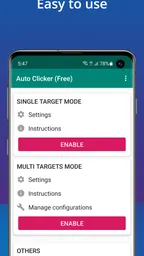
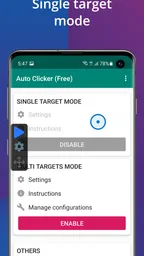
Análise de Auto Clicker - Automatic tap
 Análise de Appsdrops
Se você já precisou repetir o mesmo toque dezenas de vezes, sabe como uma tarefa simples pode virar uma sequência cansativa de gestos. O Auto Clicker - Automatic tap foi feito para esse tipo de situação: automatizar toques repetidos na tela do Android. Na minha avaliação, ele faz mais sentido quando você tem um ponto específico para tocar e uma rotina clara, não como uma solução mágica para qualquer atividade no celular.
O primeiro passo é ajustar a expectativa: um clicker automático repete ações, mas não entende o objetivo por trás delas. Você precisa indicar onde e quando os toques devem acontecer, acompanhar o que está sendo automatizado e interromper o processo quando a tarefa terminar. Essa divisão de trabalho deixa o uso mais previsível e ajuda a evitar cliques fora de hora.
O que esperar antes de começar
Na categoria de ferramentas para Android, este aplicativo da True Developers Studio tem uma proposta direta. Ele é gratuito para instalar, tem classificação livre e aparece com nota média de 4,6, baseada em cerca de 850 mil avaliações. Mais de 100 milhões de instalações mostram que a automação de toques atende a uma necessidade comum, embora popularidade não signifique que seja ideal para toda rotina.
A versão atual é a 2.3.0, e o requisito mínimo informado é Android 7.0. Há compras no aplicativo de R$ 10,99 por item; portanto, vale conferir o que está incluído antes de comprar qualquer complemento. Para começar, eu trataria a instalação gratuita como uma oportunidade de testar se o fluxo combina com a tarefa, sem presumir que todo recurso avançado seja necessário.
O melhor cenário é uma sequência repetitiva e visualmente estável: por exemplo, tocar no mesmo lugar de uma tela enquanto você acompanha uma etapa de um processo. Se os botões mudam de posição, aparecem avisos inesperados ou a tela troca de conteúdo, a automação pode deixar de corresponder ao que você pretendia. O aplicativo repete toques; a conferência do resultado continua sendo sua.
Também convém pensar no custo de um erro. Em uma tarefa reversível, um teste curto é fácil de avaliar. Em uma ação que envia algo, confirma uma compra ou altera uma configuração importante, automatizar sem supervisão pode ser uma má escolha. Eu não deixaria uma sequência rodando enquanto a tela pode apresentar confirmações diferentes ou conteúdo que exija julgamento humano.
Uma primeira configuração sem sustos
Depois de instalar, comece com uma tarefa pequena e de baixo risco. Abra a tela em que os toques devem acontecer e observe a posição do alvo antes de configurar a repetição. Se você ainda está explorando o aplicativo, não tente automatizar uma rotina longa logo de saída: primeiro descubra se o ponto selecionado corresponde ao controle correto e se o comportamento se mantém na tela aberta.
O caminho mais seguro é separar a preparação da execução. Deixe o conteúdo pronto, escolha uma área em que o toque repetido faça sentido e faça uma tentativa breve, permanecendo diante do aparelho. Assim, se o toque atingir uma região vizinha ou a tela mudar, você percebe cedo e pode parar para corrigir. É uma precaução simples, mas mais útil do que confiar numa sequência longa sem observar o que acontece.
Uma dica menos óbvia é reduzir as variáveis durante o primeiro teste: use uma tela sem notificações ou janelas sobrepostas, evite alternar de aplicativo e não mova o aparelho no meio da ação. O motivo é prático: qualquer mudança visual pode deslocar o alvo ou interromper o fluxo que você planejou. Com um cenário estável, fica mais fácil distinguir um problema de configuração de uma mudança na própria tela.
Não há uma configuração universal que sirva para todo uso. A frequência adequada depende da resposta da tela e da tarefa; um ritmo acelerado pode gerar toques que o aplicativo aberto não processa como você espera. Eu começaria de forma conservadora e só ajustaria depois de verificar o resultado. Se o processo precisa de pausas ou de decisões entre etapas, automatizar todos os toques em uma única sequência tende a ser menos confiável do que acompanhar cada fase.
Como chegar à primeira ação bem-sucedida
Imagine que você está preenchendo uma etapa repetitiva em um aplicativo e precisa tocar muitas vezes na mesma área para avançar uma ação previsível. Em vez de repetir o gesto manualmente, prepare a tela, posicione o ponto de toque e execute apenas um trecho curto. Observe se cada toque produz o resultado esperado; quando confirmar que a posição está correta, você terá uma base concreta para decidir se vale continuar.
Essa validação em etapas é especialmente importante porque um toque repetido pode parecer correto sem que a tarefa esteja avançando. Um botão pode ficar desativado, uma tela pode carregar ou uma mensagem pode cobrir o alvo. Por isso, não avalie o sucesso apenas pelo movimento do clicker: confira a resposta do aplicativo que está recebendo os toques. A automação é útil quando reduz esforço sem esconder o estado real da tarefa.
Um fluxo que eu recomendaria para uma pessoa iniciante é: preparar a tela, testar poucos toques, conferir o resultado e só então ampliar a repetição. Se a primeira tentativa falhar, interrompa e revise o ponto selecionado antes de mudar várias configurações ao mesmo tempo. Alterar uma coisa por vez torna mais fácil entender o que resolveu o problema e evita repetir uma configuração equivocada.
Esse método também responde a uma dúvida comum: dá para deixar tudo funcionando e sair? Eu evitaria fazer isso no primeiro uso e em qualquer atividade sensível. Permanecer por perto permite perceber mudanças inesperadas, parar a sequência e verificar se o aplicativo de destino continua respondendo. Para uma tarefa longa, supervisão continua sendo uma boa ideia quando a tela pode mudar ou quando cada toque tem consequência relevante.
Onde costuma surgir a confusão
Uma fonte frequente de frustração é confundir repetição com compreensão. O clicker não decide qual botão deve ser pressionado depois que uma página muda, nem sabe se uma etapa foi concluída. Se a sequência depende de ler um aviso, escolher uma opção ou esperar uma condição específica, você precisa intervir. Nesses casos, o controle manual entre etapas pode ser mais seguro e até mais rápido do que tentar automatizar tudo.
Outra dificuldade aparece quando o ponto de toque deixa de coincidir com o alvo. Uma mudança no conteúdo, uma janela na frente ou uma rolagem pode transformar um local inicialmente correto em outro controle. Para reduzir esse risco, teste em uma tela estática e interrompa a automação antes de navegar ou reorganizar o conteúdo. Não presuma que uma configuração válida em uma tela continuará certa em outra.
Também vale distinguir uma falha do clicker de uma resposta lenta do aplicativo aberto. Se os toques parecem não produzir efeito, não aumente imediatamente a velocidade. Primeiro confira se o alvo ainda está visível e se a tela está pronta para receber a ação. Um intervalo maior entre tentativas pode tornar a verificação mais clara; em contrapartida, para uma sequência muito rápida e estável, o controle manual talvez não ofereça a mesma economia de esforço.
Se você está comparando alternativas, a opção mais simples é tocar manualmente. Ela exige mais esforço, mas dá controle imediato e costuma ser melhor quando a interface muda, a tarefa envolve decisões ou a ação acontece poucas vezes. Um clicker automático ganha valor quando o gesto é realmente repetitivo e o alvo permanece no mesmo lugar. A escolha não é entre “moderno” e “ultrapassado”, e sim entre conveniência e supervisão.
Antes de automatizar em um jogo ou serviço, considere também as regras desse ambiente. Repetir ações pode ser incompatível com as condições de uso de alguns aplicativos ou afetar outras pessoas. Eu reservaria a ferramenta a situações permitidas e evitaria usá-la para contornar limites, produzir interações enganosas ou deixar uma atividade rodando sem entender suas consequências.
Para quem vale a pena e qual deve ser o próximo passo
Eu recomendaria experimentar o Auto Clicker a quem tem uma tarefa legítima, repetitiva e previsível, sente desconforto ao repetir gestos ou quer reduzir uma rotina manual simples. Para alguém que precisa tocar continuamente no mesmo ponto enquanto acompanha o resultado, pode ser uma ajuda prática. A grande vantagem não é substituir atenção, mas poupar movimentos quando a atenção já está voltada para conferir o processo.
Eu escolheria outra abordagem se o trabalho depender de reconhecer imagens, responder a mensagens, mudar de tela conforme o contexto ou tomar decisões. Um recurso de acessibilidade integrado ao aparelho pode ser mais apropriado quando a necessidade principal é facilitar a interação em diferentes partes do sistema, enquanto o toque manual é mais sensato para ações ocasionais e delicadas. O clicker fica no meio: eficiente em repetições simples, limitado diante de interfaces imprevisíveis.
Para seu próximo passo, escolha uma tarefa curta e reversível, faça um teste observado e confirme que cada toque corresponde ao que você queria. Se o resultado for consistente, use a automação apenas naquele contexto e reavalie quando a tela mudar. Se não for, pare e retorne ao controle manual em vez de insistir em uma sequência que você não consegue verificar.
No conjunto, considero o Auto Clicker - Automatic tap uma ferramenta com utilidade bem definida, não um aplicativo que todo mundo precisa manter em uso constante. A classificação livre e a instalação gratuita facilitam experimentar, mas compras no aplicativo e a necessidade de acompanhar o resultado merecem atenção. Minha recomendação é simples: use-o para poupar repetição previsível, teste com cuidado e mantenha o controle sempre que um toque puder ter consequências importantes.
O que gostamos
- Permite ajustar o intervalo entre toques automáticos.
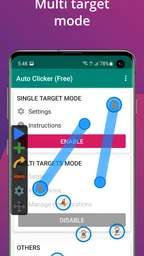
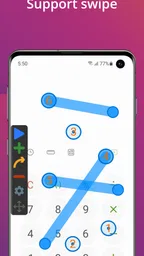
- Oferece suporte a vários pontos de toque na tela.
- Pode ser útil para automatizar tarefas repetitivas.
- A interface facilita configurar sequências de toques.
- Inclui opções para definir a duração das ações.
O que poderia melhorar
- Pode exigir permissões de acessibilidade para funcionar.
- Alguns recursos podem depender de compras no aplicativo.
- O uso pode ser limitado por proteções de certos aplicativos.
- A configuração de sequências pode exigir tentativa e erro.
- Toques automáticos podem causar ações indesejadas se mal configurados.





