
Análise de Camera para Android
 Análise de Appsdrops
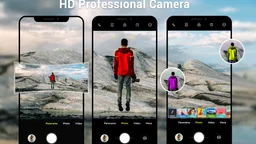
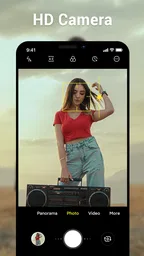
Quando preciso registrar algo sem transformar a tarefa em uma sessão de fotografia, prefiro uma câmera que abra e permita fotografar sem rodeios. O Camera para Android, da Litter Penguin, se apresenta como um aplicativo de fotografia voltado à captura direta, com uma proposta especialmente interessante para quem quer usar a câmera do celular de modo simples. Minha impressão é que ele faz mais sentido como ferramenta cotidiana do que como alternativa completa para editar imagens ou explorar controles avançados.
Uma proposta simples, com expectativas realistas
O nome genérico pode tornar difícil distinguir este aplicativo de outras câmeras Android, então vale olhar para o que ele realmente oferece: uma experiência focada em fotografar, não um pacote de filtros, organização de álbuns e edição criativa. A descrição curta da loja é apenas “Camera”, e a ideia prática é justamente manter a captura como centro da experiência. Isso agrada quando quero registrar uma cena e seguir em frente, mas também significa que não convém esperar ferramentas que pertencem a editores ou câmeras manuais especializadas.
O app é gratuito para baixar e tem compras no aplicativo entre R$ 15,99 e R$ 53,99 por item. Essa combinação merece uma atenção simples: antes de comprar qualquer recurso, eu verificaria o que está incluído na versão gratuita e se a opção paga resolve uma necessidade concreta. O fato de haver compras não significa, por si só, que sejam necessárias para tirar fotos; tampouco é motivo para presumir o que cada item oferece. Para uma pessoa que só quer fotografar cenas comuns, o melhor é começar sem gastar.
A presença de uma avaliação média de 4,8, formada por cerca de 419 mil avaliações, e mais de 50 milhões de instalações sugere que muita gente encontrou utilidade no aplicativo. Esses números ajudam a contextualizar a popularidade, mas não substituem a experiência no próprio celular: câmeras Android podem se comportar de maneira diferente conforme o aparelho, e uma nota alta não garante que a interface ou o resultado atendam a todo mundo.
Confiança começa pelo que posso observar
Como se trata de uma câmera, o uso envolve uma situação naturalmente sensível: o aplicativo precisa participar da captura de imagens. Eu trato isso de forma prática, sem concluir mais do que é possível observar. Antes de usar, vale conferir as permissões apresentadas pelo Android e conceder apenas as que forem necessárias para a tarefa que você pretende fazer. Se surgir uma solicitação que não pareça relacionada ao uso desejado, pare e avalie antes de aceitar.
Não atribuo ao aplicativo práticas específicas de armazenamento, compartilhamento ou coleta sem evidências claras. Para avaliar confiança, a abordagem mais útil é revisar as informações de privacidade disponíveis na loja e as permissões efetivamente exibidas no aparelho, em vez de tomar a simplicidade da interface como prova de que não há tratamento de dados. Essa cautela é especialmente importante se você fotografa documentos, telas com informações pessoais, crianças ou espaços privados.
Também não confundo uma classificação indicativa livre com uma garantia sobre privacidade ou segurança. Ela informa a adequação de conteúdo por idade, não substitui a análise das permissões nem explica como uma imagem é gerenciada. A escolha de usar a câmera deve levar em conta tanto a conveniência quanto o ambiente em que a foto será feita.
O que controlar antes e depois de fotografar
O controle mais importante para o usuário é o que o próprio Android oferece: revisar ou alterar permissões nas configurações do sistema. Eu recomendo fazer essa checagem antes de uma situação importante, não quando já estou tentando fotografar algo que vai acontecer por poucos segundos. Assim, consigo entender quais acessos foram concedidos e ajustar a decisão com calma. As opções e os nomes dos menus podem variar conforme a versão do sistema e o aparelho.
Para fotos comuns, uma rotina prudente é abrir a câmera apenas quando for usá-la, observar o enquadramento e evitar capturar informações que não precisam aparecer. Se a imagem incluir um crachá, uma fatura, uma tela de computador ou uma conversa privada ao fundo, mudar o ângulo antes de fotografar costuma ser mais simples do que tentar corrigir o problema depois. Esse cuidado é útil independentemente do aplicativo escolhido.
Depois da captura, vale conferir onde a foto ficou disponível no aparelho e quem pode acessá-la por meio das opções de compartilhamento do sistema. Não presumo que o Camera ofereça uma função própria de gestão de arquivos; por isso, para organizar, apagar ou enviar uma imagem, eu usaria os controles visíveis do Android ou o aplicativo de fotos que já faz parte do meu fluxo. Essa separação evita tratar a câmera como se fosse também um serviço de armazenamento ou uma ferramenta de privacidade.
Se você fotografa algo delicado, como um documento para preencher um formulário, tire somente o necessário e revise a imagem logo em seguida. Confirme se não ficaram dados extras no quadro e, caso não queira manter a foto, remova-a pela ferramenta de imagens do aparelho. A decisão sobre manter ou apagar continua nas mãos do usuário, mas depende de conferir o destino da captura em vez de presumir que ela desaparece ao fechar a câmera.
Quando a simplicidade ajuda — e quando atrapalha
Num cenário bem cotidiano, imagino estar recebendo uma encomenda e querer fotografar rapidamente a etiqueta para consultar o código mais tarde. Uma câmera direta é conveniente porque reduz a distância entre perceber a necessidade e registrar a informação. O ponto de atenção é que etiquetas podem conter dados pessoais; eu enquadraria apenas o código necessário, evitaria compartilhar a foto sem motivo e apagaria a imagem quando ela deixasse de ser útil.
O mesmo raciocínio funciona para registrar um quadro de avisos, uma receita escrita à mão ou um objeto que quero comparar numa loja. Em todos esses casos, a vantagem não é um efeito especial: é poder capturar sem abrir primeiro um editor cheio de opções. Para cenas em movimento, no entanto, o resultado também depende do aparelho, da luz e do instante em que você toca no botão. Nenhum aplicativo simples consegue eliminar essas limitações físicas.
Em comparação com a câmera nativa que já vem no telefone, a diferença decisiva pode ser pequena. Se a câmera original abre rápido, oferece controles que você já conhece e atende às suas necessidades, não vejo razão para trocar só porque este app é popular. Por outro lado, quem prefere experimentar outra interface de captura pode testar o Camera e decidir com base no comportamento real no próprio aparelho. Eu manteria as duas opções disponíveis até saber qual é mais previsível no uso diário.
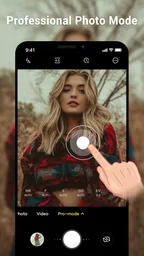
Já diante de aplicativos de câmera manual, a escolha depende do objetivo. Quem precisa ajustar parâmetros com precisão, preparar uma sessão ou obter controle criativo deve procurar uma ferramenta feita para esse tipo de trabalho. Uma proposta de câmera simples é mais adequada a registros rápidos; insistir nela para uma tarefa que exige controles especializados pode gerar frustração. Da mesma forma, para cortar, retocar ou combinar imagens, um editor dedicado tende a ser uma opção mais apropriada depois da captura.
Compatibilidade, versão e compras
O aplicativo foi lançado em 28 de fevereiro de 2014 e sua versão atual é a 6.8.5. Ele requer Android 6.0 ou superior, então vale conferir a versão do sistema antes de instalar. Como a compatibilidade não garante o mesmo desempenho em todos os modelos, eu faria um teste rápido com uma foto sem importância: abrir, enquadrar, capturar e confirmar onde a imagem aparece. Esse pequeno ensaio é melhor do que depender do aplicativo pela primeira vez durante um momento irrepetível.
Um detalhe útil é distinguir a necessidade de fotografar da vontade de comprar algo dentro do app. Se a instalação gratuita já resolve capturas simples, não há motivo para assumir que um item pago seja obrigatório. Antes de confirmar uma compra, leia a descrição apresentada na loja e verifique se o recurso corresponde ao que você procura. Essa checagem também ajuda a evitar comprar por impulso esperando uma melhoria que talvez não seja relevante para sua rotina.
O Camera é classificado como livre para todas as idades, mas isso não altera a responsabilidade de quem compartilha o aparelho ou as fotos. Se outra pessoa, especialmente uma criança, usa o telefone, eu revisaria junto as permissões e explicaria que uma foto pode revelar mais do que o assunto principal. Um enquadramento aparentemente banal pode incluir endereço, documentos ou pessoas ao fundo; perceber isso antes do disparo é uma forma simples de reduzir exposição indesejada.
Para quem eu recomendaria
Eu recomendaria experimentar o Camera para quem quer uma opção de fotografia direta e não precisa transformar cada captura em um projeto de edição. Também pode ser útil para quem prefere testar uma alternativa à câmera que veio no aparelho, desde que compare a velocidade de abertura, a facilidade de enquadramento e o destino das fotos no próprio celular. A nota média de 4,8 e o volume de instalações indicam ampla adoção, mas a escolha final ainda depende do seu dispositivo e das suas prioridades.
Eu seria mais cauteloso se você trabalha com imagens profissionais, precisa de controles manuais específicos ou não aceita instalar uma câmera sem primeiro examinar as permissões e as informações de privacidade disponíveis. Nesse caso, uma ferramenta com controles adequados ao seu fluxo ou a câmera nativa já conhecida pode ser a decisão mais sensata. Também não escolheria este aplicativo esperando que ele substitua um editor, organize toda a biblioteca ou resolva sozinho a proteção de imagens sensíveis.
Meu veredito, sem pressa para confiar
Minha avaliação é favorável, mas deliberadamente moderada: o valor do Camera está em servir como ferramenta de captura simples, não em prometer uma solução completa para fotografia e privacidade. Ser gratuito para instalar facilita o teste, enquanto as compras internas pedem atenção antes de qualquer gasto. A versão atual e o requisito mínimo de sistema ajudam a verificar a compatibilidade, mas não dispensam um teste breve no aparelho que você pretende usar.
Eu começaria conferindo as permissões, faria algumas fotos sem informação sensível e observaria como o aplicativo se encaixa no meu uso. Se a experiência for clara e confiável para tarefas comuns, pode valer a pena mantê-lo. Se você não conseguir entender os acessos solicitados, preferir a câmera nativa ou precisar de controles que esta proposta simples não atende, não há motivo para insistir: escolha a opção que oferece mais clareza e controle para a sua situação.
O que gostamos
- O acesso rápido facilita abrir a câmera sem navegar por menus.
- O foco automático ajuda a manter o assunto principal nítido.
- A grade na tela auxilia no enquadramento de fotos.
- O temporizador permite preparar a pose antes do disparo.
- A troca entre câmeras frontal e traseira é simples.
O que poderia melhorar
- O desempenho pode variar conforme o modelo do celular.
- Fotos em pouca luz podem apresentar ruído e perda de detalhes.
- Recursos disponíveis dependem da versão do Android.
- O uso prolongado pode consumir bastante bateria.
- Algumas permissões podem ser necessárias para salvar fotos e vídeos.





