

Análise de Draw & Paint - Classic & Pixel
 Análise de Appsdrops
Quando abro o Draw & Paint - Classic & Pixel, penso nele como um espaço para rabiscar e colorir sem transformar cada sessão numa tarefa de desenho séria. Essa proposta simples é justamente o que pode agradar: dá para entrar com uma ideia pequena, experimentar cores e sair quando a pausa acaba. Mas, como acontece com qualquer aplicativo criativo, parte da experiência depende de entender o que a tela oferece e de não esperar dele as ferramentas de um estúdio profissional.
Onde a experiência pode emperrar
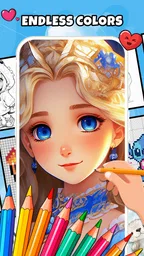
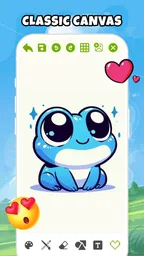
O Draw & Paint - Classic & Pixel combina pintura e desenho, com uma identidade que também evoca a arte em pixels. Isso o coloca entre os aplicativos de arte e design mais descontraídos: é uma opção para quem quer colorir ou criar imagens simples, não necessariamente para quem precisa de controle avançado sobre cada etapa de uma ilustração.
O primeiro tropeço pode ser de expectativa. Quem chega procurando uma tela de desenho com recursos profissionais, organização detalhada de projetos ou um processo pensado para trabalhos complexos talvez ache a proposta limitada. Por outro lado, para uma criança, um iniciante ou um adulto que só quer ocupar alguns minutos com cores, uma interface menos intimidadora pode ser uma vantagem. Eu começaria testando uma atividade curta, em vez de tentar produzir uma arte elaborada logo de cara.
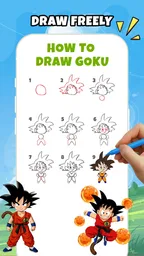
Também vale separar duas vontades que parecem parecidas, mas pedem hábitos diferentes: preencher uma imagem pronta e desenhar algo do zero. Colorir tende a ser mais relaxante e previsível; desenhar exige decidir o que fazer, corrigir traços e lidar com um resultado menos controlado. Se uma dessas abordagens não agradar, isso não significa necessariamente que o aplicativo inteiro seja inadequado. Experimente a outra antes de desistir.
Uma dica prática é iniciar com uma ideia de poucos elementos, como uma flor, um rosto simples ou um padrão geométrico. Trabalhos pequenos ajudam a perceber se o toque responde do jeito que você espera e se o estilo visual combina com seu gosto. Também deixam mais claro se você prefere pintar por áreas ou construir a imagem traço a traço, sem investir muito tempo numa tentativa que talvez não queira continuar.
Antes de começar: confira o básico
Na primeira abertura, eu reservaria um minuto para observar os controles e testar o que cada ferramenta faz numa área sem importância. Em aplicativos de desenho, um toque acidental pode mudar o traço, a cor ou a parte selecionada. Fazer um teste curto evita que a primeira imagem vire também uma sessão de adivinhação. Se houver uma escolha entre modos de criação, vale experimentar cada um com um desenho simples antes de decidir qual será seu favorito.
O aplicativo é gratuito para baixar, mas oferece compras dentro do app que variam de R$ 24,99 a R$ 204,99 por item. Eu recomendaria começar pela experiência gratuita e só considerar uma compra depois de identificar uma limitação concreta que esteja atrapalhando seu uso. Para uma pausa ocasional, pagar antes de saber se você gosta do fluxo de colorir ou desenhar não faz muito sentido; para uso frequente, a decisão depende do que cada opção adquirida realmente acrescenta à sua rotina.
Se o app parecer lento, fechar inesperadamente ou não responder como esperado, começo pelos passos mais simples: encerrar e abrir novamente, verificar se há espaço disponível no aparelho e conferir se o sistema atende ao requisito mínimo, que é Android 9. O aplicativo está na versão 1.12.6. Manter o sistema e o app atualizados pode ajudar a evitar problemas comuns de compatibilidade, embora nenhuma atualização garanta, por si só, que todo comportamento estranho desapareça.
Também faria um primeiro teste sem pressa e com o aparelho apoiado numa superfície estável. Isso ajuda a distinguir um toque involuntário de uma falha real do aplicativo. Se a sensação for de que os traços saem errados, tente desenhar formas grandes e lentas antes de concluir que o controle não serve para você. Em uma tela pequena, movimentos delicados podem exigir mais cuidado do que no papel, e esse ajuste de mão faz diferença para quem está começando.
Como retomar uma criação sem aumentar a frustração
Quando uma tentativa não sai como imaginado, meu conselho é evitar uma sequência de toques aleatórios tentando consertar tudo de uma vez. Pare, observe o que mudou e faça um teste pequeno para entender se o problema está na ferramenta escolhida, na cor ou no gesto. Essa abordagem é especialmente útil em desenho digital: um erro aparente pode ser apenas uma ferramenta diferente da esperada, e repetir ações sem verificar o estado atual costuma piorar a confusão.
Para uma sessão de colorir, eu escolheria uma paleta curta antes de preencher áreas: duas ou três cores que funcionem juntas já ajudam a manter a imagem coesa. Isso não depende de nenhum recurso específico; é um método simples para reduzir decisões e tornar o resultado mais agradável. Se a página começar a parecer carregada, voltar a uma combinação menor costuma ser mais eficaz do que acrescentar novas cores em toda parte.
Para desenhar, uma boa estratégia é construir primeiro as formas principais e só depois acrescentar detalhes. Em vez de tentar acertar contornos minúsculos de imediato, faça uma composição simples e avalie o conjunto. Essa sequência diminui a pressão de produzir algo perfeito e facilita perceber se você gosta da ideia antes de investir tempo no acabamento. Também funciona bem em telas pequenas, nas quais detalhes muito finos podem ser cansativos.
Se o aplicativo fechar ou uma sessão for interrompida, retomar com calma é melhor do que presumir que tudo foi perdido ou repetir a mesma ação muitas vezes. Reabra o app e veja o que está disponível antes de começar de novo. Para trabalhos que importam, uma precaução útil é concluir em etapas curtas e conferir o estado da criação ao longo do caminho. Não é uma garantia de recuperação, mas reduz o risco de depender de uma sessão longa e contínua.
Quando a dificuldade pode estar fora do aplicativo
Nem toda resposta imprecisa ao desenhar significa que o app está com defeito. Uma tela com marcas, um protetor que altera a sensação do toque ou a própria forma de segurar o aparelho podem interferir na experiência. Vale limpar a tela, testar com o dispositivo numa posição confortável e comparar alguns traços lentos com movimentos rápidos. Se o problema aparecer também em outros aplicativos de desenho, é razoável investigar o aparelho antes de atribuí-lo a este.
O tamanho da tela muda bastante a tarefa. Num celular compacto, colorir áreas amplas pode ser mais natural do que fazer detalhes minúsculos; num aparelho maior, a mão ganha espaço, mas a pessoa ainda pode precisar adaptar a postura. Eu usaria o app em sessões curtas no telefone e reservaria ilustrações mais minuciosas para uma tela com a qual consiga trabalhar sem tensionar os dedos. Essa diferença prática ajuda a escolher o uso, não apenas a avaliar o aplicativo.
Há ainda a questão do propósito. Se você quer preparar uma arte para impressão, trabalhar com camadas de forma controlada ou manter um fluxo detalhado para projetos profissionais, procure um editor que apresente claramente essas ferramentas e permita verificar se elas atendem ao seu processo. Se o que você busca é colorir por prazer, testar ideias visuais e desenhar sem compromisso, a proposta de Draw & Paint pode combinar melhor. Comparado a editores completos, tende a ser uma escolha mais casual; comparado a um simples passatempo de colorir, também oferece a possibilidade de desenhar.
Para quem funciona melhor no dia a dia
Imagino uma situação bem comum: você está esperando alguém, tem alguns minutos livres e quer fazer algo mais envolvente do que passar o tempo rolando a tela. Nesse caso, abrir uma atividade de colorir ou rascunhar um desenho simples pode ser uma pausa agradável. Outra possibilidade é usar o app com uma criança que goste de experimentar cores, sempre com um adulto por perto para orientar a navegação e acompanhar eventuais compras. A classificação é Livre, mas isso não substitui a supervisão que cada família considera apropriada.
Também pode servir para quem está começando a desenhar e quer praticar sem a pressão de publicar ou mostrar o resultado. Uma rotina leve — fazer um pequeno desenho por vez, testar uma combinação de cores e parar quando perder a vontade — costuma ser mais sustentável do que estabelecer metas ambiciosas. O app é de Neli Creative e reúne 5 milhões de instalações; sua média é de 4,2, com 2,7 mil avaliações e 146 resenhas. Esses números ajudam a dimensionar sua presença, mas não dizem se o estilo ou o fluxo vão funcionar para você.
Eu o recomendaria a quem valoriza uma experiência casual de pintura e desenho, especialmente se a combinação dessas atividades for mais atraente do que usar um aplicativo dedicado apenas a uma delas. Já quem precisa de recursos específicos para ilustração avançada, prefere criar com precisão minuciosa ou quer controlar um fluxo profissional deve comparar alternativas antes de se comprometer. O melhor teste é pensar no que você realmente fará: colorir para relaxar, praticar formas ou produzir uma peça finalizada para outro propósito são necessidades diferentes.
Meu veredito depois de pesar a proposta
Minha impressão é favorável, com uma ressalva clara: Draw & Paint funciona melhor quando tratado como uma ferramenta acessível para momentos criativos, não como substituto automático de um editor especializado. A mistura de desenho e pintura dá margem a mais de um tipo de uso, e começar com tarefas pequenas torna a adaptação mais tranquila. Se a primeira tentativa parecer confusa, um teste simples de ferramentas, gestos e cores pode esclarecer se o atrito vem do modo de uso ou de uma incompatibilidade com o que você procura.
O lançamento foi em 13 de maio de 2026, e a versão atual é 1.12.6. Para instalar, o requisito mínimo é Android 9; antes de baixar, confira se o aparelho atende a essa exigência. Eu começaria sem compras, faria uma sessão curta de colorir e outra de desenho, e só então decidiria se vale manter o app ou explorar uma alternativa mais especializada.
No fim, recomendo experimentar se sua prioridade é ter um passatempo criativo simples, com espaço para pintar e rabiscar no mesmo lugar. Eu pularia a instalação se já soubesse que preciso de controles avançados ou de um fluxo rigoroso para projetos profissionais. Para quem quer apenas abrir o telefone, escolher uma ideia pequena e brincar com cores por alguns minutos, porém, a proposta tem um apelo bastante direto.
O que gostamos
- Oferece ferramentas para desenho livre e pintura em pixel art.
- É fácil começar a desenhar sem precisar de experiência prévia.
- Permite experimentar estilos artísticos diferentes no mesmo app.
- Pode ser uma opção leve para passar o tempo criando desenhos.
- A interface favorece sessões rápidas de desenho no celular.
O que poderia melhorar
- Os recursos avançados podem ser limitados para artistas experientes.
- Desenhar com precisão em telas pequenas pode ser difícil.
- A experiência pode incluir anúncios durante o uso.
- As opções de exportação podem não atender a projetos profissionais.
- O app pode oferecer menos ferramentas que programas de arte completos.





