Análise de Draw with AR: Trace and Sketch
 Análise de Appsdrops
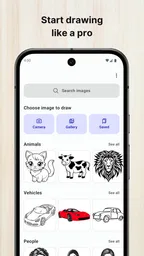
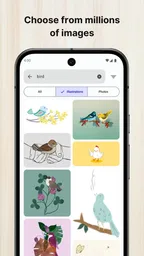
O que mais me interessa em Draw with AR: Trace and Sketch é a proposta de usar a câmera como apoio para desenhar: em vez de depender apenas de observar uma referência ao lado do papel, você pode trabalhar com ela sobre a superfície que está desenhando. Essa abordagem torna o aplicativo de arte e design especialmente útil para quem quer praticar contornos, proporções e observação, sem precisar começar com uma tela digital cheia de ferramentas.
Desenhar com a referência no próprio espaço
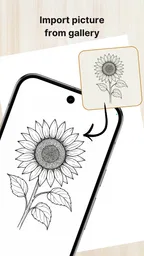
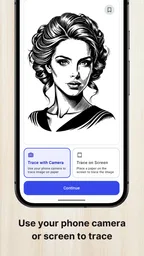
A realidade aumentada muda uma etapa importante do desenho: manter a imagem de referência visível enquanto você traça no papel. Na prática, a câmera do celular ajuda a alinhar o modelo com a área de trabalho, e você acompanha os contornos enquanto desenha. O telefone funciona como uma espécie de guia visual, não como substituto do lápis ou do papel.
Essa diferença é mais significativa para iniciantes do que parece. Ao copiar uma imagem olhando para outra tela, é fácil perder a noção de escala ou deslocar o olhar entre referência e desenho. Com a imagem sobreposta ao espaço de trabalho, a atenção fica mais concentrada nos traços. O benefício central é reduzir o esforço de transpor visualmente uma referência, não transformar automaticamente alguém em artista.
Eu vejo esse formato como uma ponte entre copiar uma imagem e desenhar de memória. Você ainda precisa decidir onde começar, controlar a pressão do lápis e perceber quando uma linha não está acompanhando o modelo. O recurso oferece orientação visual, mas o resultado continua dependendo da sua mão e da forma como você interpreta o que vê.
O app é desenvolvido pela Veewa Labs e está na categoria de arte e design. A proposta é mais específica do que a de um editor de desenho convencional: em vez de priorizar pintura digital, camadas ou acabamento com pincéis, ele se concentra na experiência de traçar com auxílio de realidade aumentada. Por isso, vale avaliá-lo pelo que essa função pode facilitar no papel, e não como uma alternativa completa a programas de ilustração.
Como transformar a sobreposição em um método de prática
Um bom jeito de começar é escolher uma referência simples, com contornos claros e poucos detalhes. Antes de tentar reproduzir um rosto cheio de sombras, experimente objetos com formas reconhecíveis, como uma folha, uma caneca ou um brinquedo. Assim, você consegue perceber se a dificuldade está no alinhamento, na proporção ou simplesmente na complexidade da imagem.
Também recomendo preparar a superfície antes de abrir a câmera. Deixe o papel firme e reserve espaço para apoiar a mão; qualquer movimento desnecessário pode atrapalhar a observação da sobreposição. Como o celular precisa permanecer posicionado para servir de guia, um apoio estável tende a ser mais confortável do que segurá-lo continuamente. Essa é uma dica de uso, não uma exigência especial do aplicativo: quanto menos você precisar corrigir a posição do aparelho, mais atenção sobra para desenhar.
Outra estratégia útil é dividir o exercício em passagens. Primeiro, procure os limites maiores da forma; depois, confira partes menores, como curvas e ângulos. Se tentar copiar cada detalhe de uma vez, a imagem sobreposta pode induzir a um traço apressado e pouco consciente. Usar o recurso para comparar relações — por exemplo, a inclinação de uma linha em relação a outra — ensina mais do que perseguir um contorno perfeito.
Há uma escolha importante entre precisão imediata e aprendizado. Se você mantiver a referência como única autoridade e seguir cada linha sem observar a estrutura, pode terminar um desenho convincente sem entender por que as proporções funcionam. Para aprender, faça uma primeira tentativa guiada e, em seguida, tente repetir o mesmo motivo sem a sobreposição. A diferença entre as duas versões mostra quais formas você já assimilou e quais ainda dependem do auxílio.
O fluxo é mais adequado a exercícios curtos do que a uma sessão em que você queira editar uma ilustração digital do início ao fim. O lápis continua sendo o instrumento de desenho, e a tela atua como referência no ambiente. Isso torna a experiência direta para quem quer praticar no papel, mas não atende da mesma forma quem busca acabamento digital, controle minucioso de camadas ou uma tela de pintura com ferramentas avançadas.
Quando a realidade aumentada faz diferença
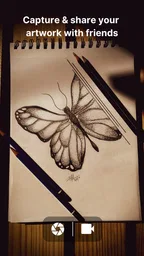
Imagine que você tenha alguns minutos livres em casa e queira desenhar uma planta que está sobre a mesa. Em vez de alternar constantemente entre olhar para a planta e para uma imagem em outra tela, você pode usar o celular como guia visual e concentrar o traçado no caderno. É um cenário cotidiano em que a sobreposição pode economizar atenção e tornar o primeiro contorno menos intimidante.
Também consigo ver valor em atividades de estudo e lazer compartilhadas. Uma pessoa pode escolher uma referência simples e outra tentar reproduzir suas formas, comparando depois o que ficou mais próximo. Para crianças, o formato pode tornar o começo mais acessível, desde que um adulto ajude a posicionar o aparelho e a escolher imagens adequadas. A classificação é livre, mas isso não significa que o aplicativo substitua orientação artística ou supervisão quando ela for necessária.
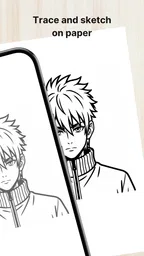
Para quem desenha objetos de observação, a função pode servir como aquecimento: use uma imagem como estrutura inicial e depois acrescente detalhes à mão. Para quem gosta de personagens ou ilustrações, o mesmo princípio ajuda a estudar silhuetas e poses. O ponto em comum é que a referência precisa ser visualmente clara; modelos cheios de elementos pequenos podem deixar a sobreposição confusa, especialmente em uma folha compacta.
Em comparação com copiar uma imagem exibida ao lado do papel, a realidade aumentada aproxima a referência da área onde o desenho acontece. Isso reduz a troca de olhar, mas não elimina a necessidade de julgar proporções. Já um editor de desenho digital costuma ser melhor para quem deseja corrigir, colorir e finalizar tudo no aparelho. E para quem pretende desenvolver observação sem qualquer guia, desenhar diretamente do objeto ou da memória oferece um desafio mais completo, embora menos assistido.
Limites que convém considerar antes de usar
O método depende de uma relação prática entre telefone, câmera, superfície e mão. Se o aparelho se deslocar durante o exercício, o alinhamento pode deixar de ajudar; por isso, a estabilidade do conjunto importa. Uma mesa apertada, pouca iluminação ou uma posição desconfortável podem tornar a experiência menos fluida. Não é uma ferramenta que dispense preparar o espaço.
Há também um limite de aprendizagem. Traçar por cima pode ajudar a entender contornos, mas, se você sempre seguir a imagem sem tentar reconstruir as formas por conta própria, o ganho em desenho livre pode ser menor do que espera. Eu usaria a assistência como etapa, não como regra: observe, trace um trecho, afaste o olhar da referência e tente completar a forma lembrando sua estrutura.
Outro trade-off é a preferência por meios de trabalho. Quem já desenha em papel, mas se sente inseguro ao copiar, tende a aproveitar melhor a proposta. Quem prefere pintar em uma tela, ajustar cada detalhe com ferramentas digitais ou organizar um projeto em várias etapas provavelmente se dará melhor com um aplicativo de ilustração tradicional. O foco no traçado é uma vantagem quando esse é o objetivo e uma limitação quando se espera um estúdio completo.
O acesso é gratuito, e há compras dentro do aplicativo de R$ 51,99 por item. Isso torna possível experimentar a proposta sem pagar para começar, mas vale conferir com atenção o que cada compra oferece antes de decidir se faz sentido para sua rotina. Eu evitaria assumir que qualquer recurso pago será necessário: primeiro, teste se o fluxo de desenhar com a câmera realmente combina com seu jeito de praticar.
Para quem vale a pena experimentar
Draw with AR: Trace and Sketch é mais indicado para quem quer tirar o papel da gaveta, mas trava ao tentar converter uma referência em linhas. Também pode agradar a quem ensina desenho informalmente ou procura uma atividade guiada para praticar contornos. A versão atual é a 1.3.0, e o sistema operacional mínimo indicado é 8.1; antes de instalar, confira se o aparelho atende a esse requisito.
O app tem média de 4,6, reúne cerca de 19 mil avaliações e ultrapassa 1 milhão de instalações. Esses números sugerem que a ideia despertou interesse, mas não dizem se o método vai funcionar para cada pessoa. O teste mais útil é observar se a câmera como guia ajuda você a começar e se, depois de algumas tentativas, consegue desenhar partes da referência com mais autonomia.
Eu recomendaria experimentar se você gosta de desenhar à mão e quer uma assistência visual direta, especialmente para formas e contornos. Já não escolheria essa opção como ferramenta principal para pintura digital, ilustrações finais complexas ou treino totalmente sem apoio. A experiência rende mais quando você define um objetivo pequeno, prepara uma superfície estável e usa a sobreposição para compreender a imagem — não apenas para copiar cada linha.
No fim, o valor do aplicativo está em tornar mais acessível o primeiro passo do desenho: olhar para uma forma e começar a registrá-la no papel. Se esse começo é justamente o que costuma impedir você de praticar, vale dar uma chance ao recurso. Se o que procura é um editor completo ou um caminho sem referências visuais, outra abordagem será mais adequada.
O que gostamos
- Ajuda a transferir referências para o papel com mais precisão.
- Oferece uma forma prática de explorar desenhos por realidade aumentada.
- Pode ser útil para iniciantes que querem seguir contornos guiados.
- Permite praticar em diferentes superfícies de desenho.
- É uma opção acessível para experimentar técnicas de traçado.
O que poderia melhorar
- O resultado depende de manter o celular estável durante o traçado.
- A realidade aumentada pode funcionar pior em ambientes com pouca luz.
- Usar o aplicativo por muito tempo pode cansar os braços.
- A tela pequena pode dificultar o acompanhamento de detalhes finos.
- Os recursos disponíveis podem variar conforme o dispositivo utilizado.





