

Análise de FlashGet Kids:parental control
 Análise de Appsdrops
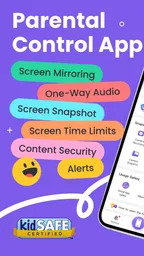
Quando uma criança começa a usar o celular com mais autonomia, é normal querer acompanhar a rotina sem transformar cada conversa em uma discussão sobre limites. Foi essa necessidade que me fez olhar com atenção para o FlashGet Kids, um aplicativo de controle parental da HONGKONG FLASHGET NETWORK TECHNOLOGY. Ele reúne recursos de localização, restrição de jogos e aplicativos e controle do tempo de tela; na minha avaliação, funciona melhor quando os responsáveis definem regras claras junto com a criança, em vez de tentar resolver tudo apenas com bloqueios.
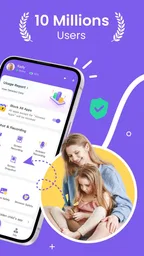
O aplicativo é gratuito para instalar, tem classificação livre e aparece com média de 4,3 estrelas entre cerca de 117 mil avaliações. São mais de 10 milhões de instalações, um alcance que sugere que muitas famílias procuram esse tipo de ferramenta. A versão atual informada é a 1.4.3.0, com suporte a partir do Android 7.0. Há compras dentro do app, que vão de R$ 17,99 a R$ 559,99 por item, então vale conferir as opções e os valores exibidos antes de assumir que todos os recursos serão gratuitos.
O que esperar do controle parental
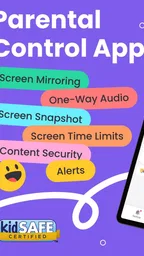
O FlashGet Kids é voltado a pais e filhos, mas seu papel prático é ajudar o adulto a administrar o uso do aparelho da criança. Em vez de ser um simples bloqueador, combina três necessidades que costumam aparecer juntas: saber onde o dispositivo está, organizar o acesso a determinados aplicativos e evitar que o tempo de tela se estenda sem perceber. A utilidade real depende de como cada família pretende usar esses controles.
Eu não o trataria como uma solução para acompanhar cada detalhe da vida digital da criança. O valor está em criar limites concretos para situações previsíveis: jogos durante a lição, uso do celular perto da hora de dormir ou preocupação com o trajeto até uma atividade. Se a principal necessidade é somente conversar ou compartilhar localização de vez em quando, uma ferramenta mais simples pode dar conta do recado com menos configuração.
Também é importante ajustar a expectativa sobre a localização. Um rastreador GPS ajuda a conferir a posição do aparelho, não garante que a criança esteja exatamente onde o mapa indica, nem substitui uma conversa quando há uma mudança de planos. Eu usaria esse recurso como apoio para combinar chegadas e deslocamentos, não como motivo para vigiar continuamente ou tirar conclusões precipitadas.
O mesmo cuidado vale para limites de tela e bloqueios. Eles podem reduzir atritos quando as regras são previsíveis, mas uma restrição inesperada no meio de uma tarefa ou conversa pode gerar frustração. Antes de ativar controles, eu explicaria o que será limitado, em quais momentos e como a criança pode pedir uma exceção. Essa combinação tende a tornar o aplicativo mais útil do que configurar tudo em segredo.
Começar com uma regra pequena
Para quem está instalando pela primeira vez, minha sugestão é não tentar configurar todos os controles de uma vez. Escolha um problema específico — por exemplo, jogos que costumam tomar o tempo reservado à lição — e comece por ele. Assim fica mais fácil perceber se a regra escolhida resolve a situação ou se precisa de ajustes, sem transformar o primeiro dia em uma sequência longa de restrições.
Preparar os dois aparelhos
O uso envolve o aparelho do responsável e o dispositivo que será acompanhado. Reserve um momento para fazer a configuração com ambos disponíveis e com a criança sabendo o que está acontecendo. Como o app lida com localização e controle de uso, é melhor começar com uma conversa simples sobre os motivos das regras e os limites de privacidade da família. Isso evita que uma função de segurança seja interpretada como uma tentativa de ler ou controlar tudo.
Durante a configuração, leia cada solicitação e confirme que está usando a conta e o dispositivo corretos antes de avançar. Não conceda permissões sem entender para que servem, nem escolha uma regra permanente só para terminar mais rápido. Se algo não funcionar como esperado, volte ao ajuste específico e verifique qual aparelho está sendo configurado; misturar o celular do adulto com o da criança é uma fonte fácil de confusão em qualquer sistema de controle parental.
O primeiro resultado que vale testar
Eu começaria com uma ação fácil de observar: definir um limite relacionado a um aplicativo de jogo que costuma interromper uma atividade importante. Depois, combinaria com a criança quando esse limite vale e testaria o comportamento no aparelho acompanhado. O objetivo do primeiro teste não é impor a regra mais rígida, mas confirmar que o controle escolhido faz sentido na rotina e que todos entendem o que vai acontecer.
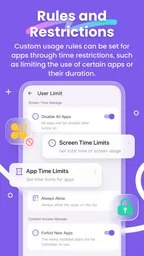
Uma situação cotidiana ajuda a visualizar o processo. Imagine que a criança volta da escola, inicia a lição e acaba abrindo um jogo no celular. Em vez de discutir toda tarde, o responsável pode usar os controles de aplicativos ou de tempo de tela para apoiar uma regra combinada: primeiro a tarefa, depois o período de lazer. Se o bloqueio parecer excessivo, a família pode rever o limite e conversar sobre uma alternativa, em vez de tratar qualquer falha como desobediência.
Eu também faria um teste de localização em um momento tranquilo, como antes de uma atividade em que a família já combinou que o adulto vai conferir a chegada. Isso permite entender como consultar a posição sem esperar uma emergência. A localização deve ser interpretada com bom senso: o aparelho pode estar com outra pessoa ou ficar em um lugar enquanto a criança se desloca. Para decisões importantes, uma chamada ou mensagem continua sendo uma forma mais direta de confirmar o que está acontecendo.
Onde costuma surgir confusão
Um equívoco comum é esperar que localização, bloqueio de aplicativos e limite de tela sejam a mesma coisa. Eles atendem a objetivos diferentes. A localização ajuda a verificar onde está o dispositivo; o controle de aplicativos serve para lidar com acessos específicos; e a gestão do tempo de tela trata da duração ou dos períodos de uso. Se uma regra não está resolvendo o problema, vale identificar primeiro qual desses objetivos está em jogo, em vez de ativar todos os recursos ao mesmo tempo.
Outro ponto que pode confundir é a diferença entre instalar o app e concluir uma configuração útil. O aplicativo no celular do responsável, sozinho, não cria uma rotina familiar: é necessário associar o dispositivo acompanhado e escolher controles que façam sentido. Por isso, eu não avaliaria o sucesso apenas pela instalação. O melhor sinal é conseguir aplicar uma regra combinada e explicar à criança como ela funciona.
Também convém separar o limite técnico do acordo familiar. Uma restrição pode ajudar a cumprir uma regra, mas não explica por que ela existe nem como lidar com uma exceção — por exemplo, quando um aplicativo é necessário para uma tarefa. Se a criança usa o mesmo aparelho para escola e lazer, bloqueios amplos podem atrapalhar mais do que ajudar. Prefira controles específicos e revise-os quando a rotina mudar.
Como comparar com alternativas
Em comparação com ferramentas básicas de bem-estar digital, o FlashGet Kids reúne a localização e os controles parentais de aplicativos e tempo de tela em uma proposta voltada à família. Isso pode ser conveniente para quem quer administrar essas necessidades num único lugar. Por outro lado, se você precisa apenas saber se alguém chegou ao destino, uma opção de compartilhamento de localização pode ser mais simples. Se a prioridade é estabelecer horários de uso, os controles já disponíveis no aparelho talvez bastem.
A escolha depende também da idade e da relação da criança com o celular. Para uma criança pequena, limites mais definidos podem ser apropriados, desde que sejam explicados. Com adolescentes, controles muito rígidos podem incentivar conflitos ou reduzir a confiança. Nessa fase, eu daria mais peso a acordos negociados e usaria o aplicativo apenas para necessidades específicas, em vez de tratar o monitoramento como substituto de diálogo.
Há ainda uma questão de custo. A instalação é gratuita, mas as compras dentro do app variam de R$ 17,99 a R$ 559,99 por item. Como esse intervalo é amplo, eu verificaria com cuidado o que cada opção inclui e se o recurso que você pretende usar depende de uma compra. Não vale escolher uma assinatura ou item antes de saber qual problema concreto precisa resolver; comece pela necessidade e só então compare o que está disponível.
Para quem funciona — e para quem não
Vejo mais valor para pais que precisam combinar localização do aparelho com limites de uso e que estão dispostos a revisar as regras ao longo do tempo. Também pode ajudar famílias que enfrentam um problema recorrente, como jogos invadindo o horário de estudo, porque permite transformar uma conversa abstrata em um limite mais claro. A versão 1.4.3.0 é indicada para aparelhos Android a partir da versão 7.0, um requisito que vale conferir antes de iniciar a configuração.
Eu deixaria o app de lado se a família procura uma solução completamente passiva, sem conversas sobre privacidade, ou se só quer uma função simples que já está disponível no celular. Também não é a escolha certa para quem espera que um rastreador substitua contato direto, confiança ou supervisão adequada à idade. Nenhum controle resolve sozinho uma rotina em que as regras são contraditórias ou mudam sem aviso.
O próximo passo depois da instalação
Depois do primeiro teste, observe a regra durante alguns dias e pergunte se ela está ajudando ou criando um problema novo. Se o limite de jogos funciona, talvez não seja necessário mexer na localização; se a preocupação é o trajeto, não há razão para bloquear aplicativos que não estão envolvidos. Esse uso seletivo mantém o controle mais compreensível e reduz a chance de a criança sentir que todo o aparelho está sob restrição.
Em resumo, FlashGet Kids me parece uma opção prática para quem quer reunir recursos de localização, restrição de aplicativos e administração do tempo de tela, desde que a família aceite investir algum tempo na configuração e na conversa. Eu começaria com uma única regra, testaria se ela funciona no aparelho certo e só depois acrescentaria outros controles. Para pais que buscam limites claros e acompanhamento de rotina, pode ser útil; para quem prefere algo simples ou não quer monitoramento, alternativas mais básicas tendem a ser suficientes.
O que gostamos
- Permite acompanhar a localização da criança pelo celular.
- Oferece alertas quando a criança chega ou sai de locais definidos.
- Ajuda a identificar aplicativos usados e o tempo de tela.
- Inclui recursos para limitar o uso do dispositivo.
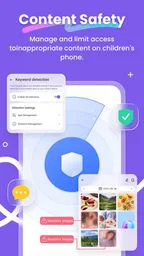
- Disponibiliza ferramentas para monitorar a segurança online.
O que poderia melhorar
- Alguns recursos podem exigir uma assinatura paga.
- O monitoramento pode consumir bateria no aparelho da criança.
- A configuração inicial pode exigir permissões extensas.
- A compatibilidade dos recursos varia conforme o sistema operacional.
- O uso exige diálogo para respeitar a privacidade da criança.





