




Análise de Gravador de Tela - AZ Recorder
 Análise de Appsdrops
O que mais me chama atenção no Gravador de Tela - AZ Recorder é poder registrar o áudio interno junto com a imagem da tela. Na prática, isso muda o tipo de gravação que consigo fazer: em vez de capturar apenas o que aparece, posso guardar também o som produzido pelo próprio aparelho, algo útil para demonstrar um recurso, registrar uma partida ou preparar um tutorial. Para quem vive explicando coisas pelo celular, essa combinação pode poupar várias etapas.
O aplicativo é voltado a gravar e editar vídeos no Android, e a proposta é direta: iniciar uma captura sem marca-d’água e sem limite anunciado para a gravação. Isso não significa que toda sessão será igualmente simples — o resultado depende do aparelho, do conteúdo e das opções escolhidas —, mas deixa o AZ Recorder interessante para quem quer registrar a tela sem transformar cada gravação em um pequeno projeto de edição.
Áudio interno que acompanha a captura
Gravar a tela costuma ser fácil; gravá-la com o som certo é que pode ser confuso. Em uma demonstração, o áudio interno preserva os sons do aplicativo mostrado. Em um jogo, pode registrar os efeitos e a trilha que ajudam a entender o que aconteceu. Já em uma explicação narrada, vale pensar se a prioridade é o áudio do aparelho, a própria voz ou uma combinação que fique clara para quem vai assistir.
É nesse ponto que a possibilidade de usar áudio interno e facecam amplia as opções. A facecam permite incluir a reação de quem grava, o que pode aproximar uma apresentação ou uma partida de um vídeo comentado. Ainda assim, eu não ativaria tudo automaticamente: se o objetivo é mostrar uma sequência de menus, por exemplo, a câmera pode ocupar espaço visual sem acrescentar informação. O melhor resultado vem de escolher o áudio e a imagem que realmente ajudam a explicar o conteúdo.
O AZ Recorder é desenvolvido pela AZ Screen Recorder. Ele é gratuito para baixar, tem classificação livre e recebe uma média de 4,8, com cerca de 2 milhões de avaliações e 162 mil comentários. Mais de 100 milhões de instalações mostram que é uma opção conhecida entre quem procura um gravador de tela para Android, embora popularidade, por si só, não garanta o mesmo desempenho em todos os celulares.
Uma gravação útil começa antes de tocar em gravar
Para uma captura com áudio interno, eu começaria fazendo um teste curto: abriria o mesmo tipo de conteúdo que pretendo registrar, gravaria alguns segundos e conferiria o resultado. Esse passo simples ajuda a identificar se o som ficou audível e se a tela capturada mostra o que importa. É especialmente valioso antes de uma gravação longa, porque descobrir um problema só depois de concluir uma demonstração dá trabalho desnecessário.
Também vale preparar o celular para que a gravação não seja interrompida por mensagens ou por uma navegação acidental. Se vou mostrar uma sequência de passos, organizo antes a tela inicial, fecho o que não será usado e deixo os comandos importantes à mão. O ganho aqui não é um efeito especial: é evitar pausas, notificações e trechos que depois precisariam ser cortados.
O áudio merece atenção própria. Sons de interface podem competir com uma explicação falada, enquanto o volume de um jogo pode ficar alto demais para uma narração. Quando a captura inclui facecam, enquadrar o rosto antes de começar também ajuda: assim, não preciso interromper a demonstração no meio para reposicionar a imagem. Essas pequenas decisões tornam a gravação mais fácil de acompanhar, mesmo sem uma edição elaborada.
Um caso cotidiano: explicar um ajuste pelo celular
Imagine que alguém peça ajuda para encontrar uma configuração em um aplicativo. Em vez de enviar uma série de capturas estáticas, posso gravar o caminho completo: abrir o menu, tocar nas opções relevantes e mostrar o resultado. Se o som interno esclarecer alguma mudança, ele pode fazer parte do registro; se a explicação depender da minha voz, a facecam é uma alternativa para acrescentar contexto pessoal.
Esse fluxo funciona melhor quando o vídeo tem um objetivo só. Eu mostraria o caminho sem alternar para conversas ou outros aplicativos, faria uma pausa curta nos pontos importantes e conferiria a gravação antes de compartilhar. Assim, o destinatário pode rever as etapas no próprio ritmo. Para uma instrução curta, o vídeo ajuda a eliminar ambiguidades que uma descrição escrita poderia deixar; para uma lista extensa de opções, porém, imagens anotadas podem ser mais rápidas de consultar.
O mesmo raciocínio serve para guardar uma falha difícil de descrever. Uma captura pode mostrar a sequência que levou ao problema e o comportamento do aplicativo naquele momento. Isso não substitui uma descrição clara do que ocorreu, mas oferece contexto visual e sonoro que uma mensagem de texto não registra. Eu só evitaria gravar informações pessoais ou telas que não precisam aparecer para explicar a situação.
Jogos e conteúdo: quando a facecam ajuda
Para registrar uma partida, o áudio interno pode preservar o ambiente sonoro do jogo sem depender de uma gravação externa. A facecam faz mais sentido se a reação do jogador for parte do vídeo — por exemplo, numa jogada inesperada ou numa explicação comentada. Se o interesse está apenas na ação da tela, desligá-la pode deixar o conteúdo mais limpo e concentrar a atenção no jogo.
Há uma troca importante: mais elementos na gravação podem torná-la mais expressiva, mas também podem distrair. Antes de iniciar uma sessão longa, eu verificaria se a captura está enquadrada como desejo e faria uma amostra com o conteúdo real. Um vídeo de jogo que parece bom durante a gravação ainda pode ficar menos útil se o áudio encobrir a ação ou se a facecam cobrir um detalhe relevante da tela.
Também é prudente não presumir que qualquer conteúdo reproduzido no aparelho será gravado da mesma maneira. Aplicativos e situações diferentes podem se comportar de modo distinto durante uma captura. Por isso, meu conselho é testar exatamente o cenário que pretende registrar, em vez de confiar numa configuração usada para outra tarefa. Para um uso casual, essa checagem leva pouco tempo; para um tutorial importante, evita surpresas.
Onde a proposta se diferencia — e onde pesa menos
Comparado ao gravador que costuma vir no próprio Android, um aplicativo dedicado como este pode ser atraente para quem quer combinar a tela com recursos voltados à gravação de conteúdo, como áudio interno e facecam. Já a ferramenta nativa tende a ser suficiente para uma captura rápida, sem instalar outro aplicativo ou aprender uma interface nova. Se você só precisa mostrar uma tela uma vez, usar o recurso já disponível no aparelho pode ser a escolha mais prática.
Em relação a gravar a tela com outro dispositivo apontado para o celular, o AZ Recorder evita reflexos, enquadramento torto e ruído do ambiente na imagem. Mas uma câmera externa pode ser melhor quando é importante mostrar o aparelho físico, os dedos tocando na tela ou algo que acontece fora dela. A escolha depende do que o vídeo precisa provar: a tela em si ou a interação completa com o dispositivo.
A ausência de marca-d’água e de limite de gravação anunciado é conveniente para quem quer guardar sessões extensas sem planejar cortes apenas por causa de uma restrição declarada. Ainda assim, isso não elimina limites práticos do aparelho: gravações longas ocupam espaço e exigem que o celular esteja preparado para continuar capturando. Eu organizaria o armazenamento e faria uma gravação de teste antes de registrar uma sessão que não possa ser repetida.
Limitações que vale considerar
Uma gravação longa pode gerar um arquivo mais difícil de revisar do que uma captura breve. Para torná-la útil, começo cada sessão sabendo o que quero mostrar e paro quando o objetivo foi alcançado. Essa disciplina reduz trechos mortos e facilita encontrar o momento certo depois. A ferramenta dá liberdade para capturar, mas não decide por você o que merece permanecer no vídeo.
Outra limitação é que a facecam nem sempre melhora a explicação. Em instruções passo a passo, o rosto pode competir com os botões que a pessoa precisa enxergar. Em gravações destinadas a alguém que só quer reproduzir uma sequência de toques, uma captura simples, acompanhada de uma narração clara, pode funcionar melhor. É uma questão de legibilidade, não de quantidade de recursos.
Também não trataria a palavra “editar” como promessa de substituir um editor completo. O aplicativo se encaixa no universo de gravação e edição de vídeo, mas, se preciso montar uma peça com várias cenas, controlar detalhes minuciosos ou preparar um acabamento elaborado, prefiro recorrer a um editor dedicado. Para capturar a tela e resolver ajustes básicos, manter o fluxo no mesmo lugar pode ser suficiente; para um projeto mais exigente, uma ferramenta especializada dá mais controle.
Versão, custo e escolha do aparelho
O aplicativo é gratuito, e oferece compras dentro do app que vão de R$ 11,99 a R$ 129,99 por item. Eu começaria pela opção gratuita e só consideraria pagar depois de identificar uma necessidade concreta. Assim, fica mais fácil decidir se os recursos disponíveis atendem ao seu jeito de gravar, em vez de gastar com uma possibilidade que talvez nunca use.
A versão atual é a 6.9.14, e o requisito mínimo indicado é Android 7.0. Quem tem um aparelho antigo deve conferir a versão do sistema antes de contar com a instalação; quem já pode instalar ainda deve testar a captura no próprio celular. Uma gravação depende tanto da ferramenta quanto do comportamento do dispositivo e do conteúdo registrado, então o teste prático é mais confiável do que presumir que a experiência será idêntica em todos os modelos.
Para quem eu recomendaria
Eu indicaria o AZ Recorder a quem explica tarefas pelo celular com frequência, cria demonstrações, registra partidas ou quer guardar uma sequência visual com o som interno. A combinação de captura e facecam abre espaço para vídeos comentados, enquanto a gravação sem marca-d’água atende quem deseja compartilhar o resultado sem uma identificação sobreposta. Ter mais de 100 milhões de instalações também sugere que o aplicativo já faz parte da rotina de muita gente, mas a decisão deve considerar o seu uso específico.
Eu escolheria outra opção se a prioridade fosse apenas uma gravação ocasional e o gravador nativo do Android já desse conta. Também não o colocaria como ferramenta principal para edição detalhada ou para situações em que é indispensável filmar o aparelho por fora. Nesses casos, a solução mais simples ou um editor dedicado pode poupar tempo e oferecer exatamente o tipo de controle necessário.
No balanço, considero a gravação de áudio interno o ponto que mais dá identidade ao app: ela transforma uma captura muda em um registro que pode explicar melhor o que aconteceu na tela. O melhor caminho é fazer um teste curto, decidir se a facecam acrescenta algo e organizar a sessão antes de começar. Para quem grava tutoriais, demonstrações ou partidas no Android, o AZ Recorder é uma escolha prática quando o som faz parte da história que você quer mostrar; para tarefas pontuais ou produção muito elaborada, há alternativas mais adequadas ao esforço necessário.
O que gostamos
- Grava vídeos sem exigir acesso root no dispositivo.
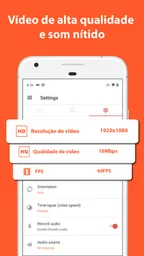
- Permite ajustar a resolução e a taxa de quadros das gravações.
- Inclui ferramentas de edição para cortar clipes após a captura.
- Pode gravar áudio junto com a imagem da tela.
- Oferece transmissão ao vivo para plataformas compatíveis.
O que poderia melhorar
- Alguns recursos avançados podem exigir pagamento.
- Gravações longas ocupam bastante espaço de armazenamento.
- A captura de áudio interno pode variar conforme o aparelho.
- Notificações podem aparecer no vídeo se não forem ocultadas.
- O desempenho pode cair em celulares mais antigos.





