


Análise de Infinite Painter
 Análise de Appsdrops
Na primeira vez que abri o Infinite Painter, a melhor decisão foi não tentar fazer uma ilustração completa de imediato. Comecei com um rabisco simples, testei alguns traços e ajustei a pressão do pincel até a tela começar a responder como eu esperava. Esse tipo de começo combina com a proposta do aplicativo: oferecer um espaço de desenho digital que pode servir tanto para esboçar uma ideia quanto para trabalhar uma imagem com mais cuidado. Para quem está chegando agora, o segredo é aprender uma ferramenta por vez, em vez de procurar dominar tudo na primeira sessão.
O Infinite Painter é um aplicativo gratuito de arte e design criado pela Infinite Studio LLC. Ele tem classificação livre, está na versão 7.2.11 e exige Android 9 ou superior. A presença de compras no aplicativo, de R$ 2,99 a R$ 30,99 por item, merece atenção, mas não muda o fato de que dá para começar sem pagar. A avaliação média é de 4,6, com cerca de 248 mil avaliações, e o app passou de 10 milhões de instalações. Esses números sugerem que ele encontrou público amplo, mas minha recomendação depende mais do que você quer desenhar e de como prefere trabalhar.
O que esperar ao abrir a tela de desenho
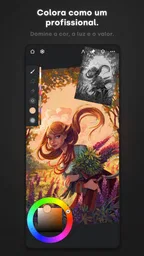
O primeiro contato pode parecer mais próximo de uma mesa de trabalho do que de um caderno simples. Há ferramentas para escolher, ajustes a explorar e decisões sobre a tela antes mesmo de o desenho ganhar forma. Isso é útil quando você quer controlar o resultado, mas pode intimidar quem espera tocar na tela e encontrar um único lápis pronto para usar. Minha sugestão é começar por um projeto pequeno e tratar a interface como um conjunto de possibilidades, não como uma lista de tarefas a cumprir.
Em comparação com aplicativos de desenho mais básicos, o Infinite Painter dá mais espaço para ajustar o processo criativo. Essa flexibilidade é uma vantagem quando um pincel não se comporta do jeito que você imaginou ou quando quer mudar a aparência de um traço sem recomeçar a arte. Em contrapartida, um app minimalista pode ser mais agradável para anotações rápidas ou rabiscos sem preparação. Se a sua prioridade é desenhar por alguns segundos durante uma pausa, talvez tanta opção seja mais do que você precisa.
Também não é preciso chegar com experiência em ilustração. Você pode usar o aplicativo para estudar formas, testar uma paleta, fazer um esboço para um projeto pessoal ou simplesmente desenhar por diversão. A diferença está na expectativa: ele recompensa a curiosidade e a prática, mas não transforma automaticamente um primeiro rabisco em uma imagem acabada. Para mim, isso é positivo; a ferramenta abre caminhos, enquanto a decisão visual continua sendo sua.
Um começo simples, sem tentar aprender tudo
Na configuração inicial, pense primeiro no que pretende fazer. Um estudo rápido de um objeto pede uma tela e um pincel simples; um desenho que você quer desenvolver depois merece um pouco mais de planejamento. Evite perder tempo escolhendo cada detalhe antes de colocar o primeiro traço. Uma tela funcional e uma ferramenta confortável bastam para descobrir como a resposta ao toque se encaixa no seu jeito de desenhar.
Se estiver usando o dedo, faça movimentos curtos e experimente desenhar formas grandes antes de tentar detalhes finos. Com uma caneta compatível com seu dispositivo, você pode avaliar com mais cuidado a precisão e a sensação do traço, mas não precisa adiar o primeiro desenho até ter acessórios. O teste mais útil é observar se você consegue repetir uma linha, mudar a direção com controle e corrigir uma forma sem interromper o fluxo. Essa pequena checagem revela rapidamente se o espaço de trabalho está confortável.
Uma boa prática é começar com três elementos: um contorno, uma área preenchida e uma sombra simples. Assim você percebe como o pincel escolhido se comporta em tarefas diferentes. Se o contorno ficar pesado, reduza a força do gesto ou experimente outro ajuste antes de trocar de ferramenta várias vezes. Se a área parecer irregular, faça uma forma maior e mais simples. O objetivo não é produzir uma peça para mostrar, mas descobrir uma combinação que torne o desenho previsível.
O primeiro resultado que vale a pena guardar
Um exercício concreto para a primeira sessão é desenhar uma caneca, uma fruta ou outro objeto que esteja ao alcance. Comece com a silhueta, marque uma ou duas linhas internas e acrescente uma sombra em um lado. Esse fluxo curto ajuda a entender o aplicativo sem exigir noções avançadas de perspectiva ou pintura. Quando terminar, compare a imagem com o objeto e escolha apenas uma coisa para melhorar: a proporção, o contorno ou a sombra. Esse foco torna o progresso visível e evita que o exercício vire uma busca frustrante por perfeição.
Para uma situação cotidiana, imagine que você teve uma ideia para um cartão ou para uma ilustração de presente enquanto está no sofá. Em vez de esperar até estar diante do computador, pode abrir o aplicativo, registrar a composição com formas simples e voltar a ela depois. O ganho não está em concluir uma arte complexa no celular, mas em capturar a ideia antes que ela desapareça. Para isso, deixe o esboço deliberadamente solto; tentar finalizar cada linha nessa etapa costuma gastar tempo sem ajudar a decidir se a composição funciona.
Um detalhe de fluxo que considero valioso é separar o desenho em etapas visuais: primeiro composição, depois contorno e, por fim, cor ou sombra. Mesmo sem explorar recursos avançados, essa ordem ajuda a evitar um problema comum: preencher detalhes antes de saber se o conjunto está equilibrado. Faça uma pausa depois do esboço e observe a imagem em tamanho menor. Se a forma principal ainda for compreensível, avance; se não, ajuste a composição antes de investir nos acabamentos.
Onde os iniciantes costumam se confundir
É fácil confundir um pincel com um ajuste de ferramenta e concluir que o aplicativo está produzindo um resultado inconsistente. Na prática, vale testar uma mudança de cada vez. Faça alguns traços, altere uma configuração e repita o gesto. Se você trocar pincel, cor, tamanho e técnica ao mesmo tempo, não vai saber qual mudança melhorou ou piorou o resultado. Esse método simples de comparação é menos empolgante do que explorar tudo, mas economiza tentativas e ensina a interface de maneira concreta.
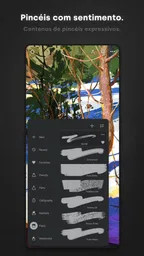
Outra armadilha é escolher uma ferramenta porque a prévia parece bonita, sem considerar o uso real. Um pincel com textura pode dar personalidade a uma pintura, mas atrapalhar um contorno que precisa ser limpo. Para um estudo de proporções, priorize um traço que você consiga controlar; reserve efeitos mais expressivos para quando a estrutura estiver resolvida. Escolher a ferramenta pela tarefa, e não pela aparência, costuma ser o atalho mais confiável para um primeiro desenho satisfatório.
Também recomendo não interpretar cada falha como prova de que você precisa de um recurso pago. As compras no aplicativo podem interessar a quem pretende ampliar o que tem à disposição, mas vale primeiro descobrir se o fluxo básico atende ao seu projeto. Faça algumas sessões com as ferramentas que já consegue usar e anote o que realmente está faltando. Se a limitação for falta de prática ou uma composição confusa, comprar algo não resolverá esse problema; se você identificar uma necessidade específica, aí faz mais sentido avaliar as opções disponíveis.
Por fim, mantenha uma expectativa realista sobre desenhar em uma tela pequena. Uma ideia simples pode funcionar muito bem no celular, mas detalhes minúsculos são cansativos de controlar e avaliar. Amplie a parte em que está trabalhando quando precisar de precisão e volte à visão geral para checar se ela combina com o resto. Essa alternância evita que você passe tempo refinando uma linha que parece perfeita de perto, mas pesa demais quando vista na composição completa.
Quando vale avançar e quando é melhor escolher outra opção
Depois de conseguir desenhar uma forma simples, o próximo passo não precisa ser uma ilustração elaborada. Escolha um objetivo específico para a sessão seguinte: testar uma paleta de poucas cores, praticar sombras ou fazer três versões da mesma composição. Repetir uma tarefa com uma variável diferente ensina mais do que abrir dezenas de ferramentas sem um plano. Guarde também os esboços de estudo; rever tentativas anteriores ajuda a perceber melhora no controle do traço e na organização das formas.
O aplicativo tende a ser uma boa escolha para quem quer desenhar e ilustrar no Android, gosta de ajustar a aparência do traço e está disposto a aprender a interface aos poucos. Também pode servir a quem alterna entre estudos rápidos e projetos pessoais mais trabalhados. Já para quem precisa apenas escrever à mão, marcar uma imagem ou fazer um rabisco sem qualquer preparação, uma ferramenta mais simples pode ser mais direta. E, se seu objetivo principal for criar uma arte com muitos detalhes em uma tela maior, um fluxo de trabalho em computador pode ser mais confortável.
Se você estiver usando um aparelho mais antigo, confira a compatibilidade antes de planejar a instalação: o requisito mínimo é Android 9. Para quem atende a esse requisito, a melhor forma de decidir é experimentar o primeiro exercício e notar se a interface ajuda ou interrompe seu ritmo. A classificação livre também torna o app acessível a diferentes idades, embora crianças pequenas possam precisar de ajuda para navegar pelas opções e evitar compras acidentais no dispositivo.
Minha impressão final é que o Infinite Painter funciona melhor quando você o encara como um espaço de prática, não como uma máquina de resultados prontos. A versão atual, 7.2.11, faz parte de um aplicativo que está disponível desde 2 de abril de 2012, e sua popularidade combina com uma proposta que atende desde o esboço casual até a ilustração mais dedicada. Eu começaria com um objeto simples, aprenderia um pincel e só depois exploraria os ajustes. Se esse processo despertar vontade de continuar desenhando, você provavelmente vai encontrar motivos para ficar; se só quiser um bloco de rabiscos instantâneo, há opções mais enxutas que podem combinar melhor com sua rotina.
Em resumo, o melhor primeiro passo é pequeno: escolha uma forma familiar, faça um esboço sem pressão e mude uma coisa de cada vez. Assim você descobre se o controle e a variedade do aplicativo combinam com seu jeito de criar, sem transformar a primeira tentativa em uma prova de habilidade.
O que gostamos
- A interface permite personalizar a disposição das ferramentas.
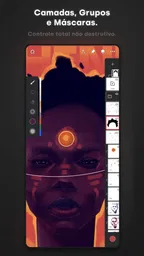
- O suporte a camadas facilita a criação de ilustrações complexas.
- Os pincéis oferecem ajustes detalhados para diferentes estilos de traço.
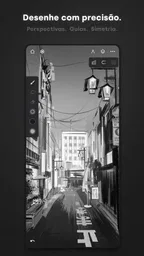
- A opção de simetria ajuda a criar desenhos equilibrados.
- O app exporta trabalhos em formatos úteis para outros projetos.
O que poderia melhorar
- Alguns recursos avançados exigem uma compra dentro do app.
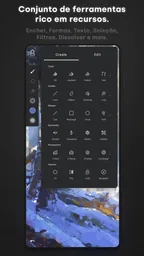
- A variedade de ferramentas pode intimidar quem está começando.
- Projetos com muitas camadas podem exigir bastante do dispositivo.
- A edição precisa é mais difícil em telas pequenas.
- O acesso completo aos recursos pode variar conforme a plataforma.





