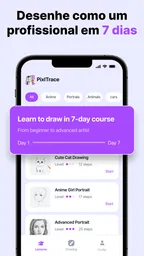
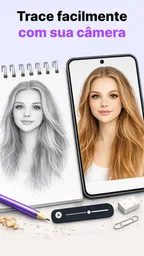
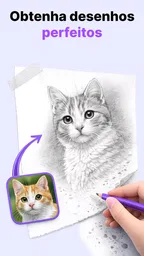
Análise de PixlTrace: AR Drawing & Sketch
 Análise de Appsdrops
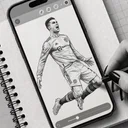
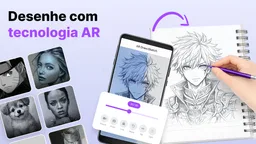
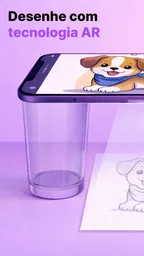
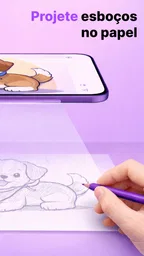
Desenhar a partir de uma foto parece simples até chegar a hora de posicionar a imagem, manter o celular estável e acompanhar o traço sem perder a referência. O PixlTrace: AR Drawing & Sketch é um aplicativo de arte e design que propõe justamente esse tipo de apoio visual: usar recursos de desenho em realidade aumentada para orientar um esboço. Minha impressão é que a ideia funciona melhor como ponte entre uma imagem de referência e o papel do que como substituto de um programa completo de ilustração.
O que costuma atrapalhar no primeiro uso
O principal desafio não é necessariamente desenhar bem, mas montar uma situação confortável para desenhar. Se a imagem aparece desalinhada, se o aparelho muda de posição ou se a folha fica longe do campo de visão, acompanhar o contorno se torna frustrante. Por isso, eu começaria com uma superfície firme, boa iluminação e um desenho simples, em vez de tentar reproduzir uma imagem cheia de detalhes logo de início.
A proposta de PixlTrace é especialmente interessante para quem quer observar uma referência enquanto faz o traço à mão. Esse método pode ajudar a perceber proporções, ângulos e a relação entre formas sem exigir que a pessoa desenhe tudo de memória. Ainda assim, a realidade aumentada não elimina a necessidade de ajustar o ambiente: o telefone precisa ficar numa posição que permita olhar para a tela e para o papel com o mínimo de desconforto.
Um detalhe prático que vale antecipar é a diferença entre acompanhar uma silhueta e copiar uma imagem inteira. Contornos grandes e separados tendem a ser mais fáceis de seguir; texturas, sombras e linhas muito próximas exigem mais controle e podem deixar o exercício lento. Para um primeiro teste, eu escolheria uma foto com poucos elementos e formas bem definidas. Assim fica mais fácil avaliar se o fluxo combina com você, sem confundir dificuldade do desenho com dificuldade do aplicativo.
Também é melhor encarar o recurso como uma orientação, não como uma garantia de reprodução perfeita. A mão pode se afastar do contorno, a perspectiva pode mudar e o resultado no papel continua dependendo do cuidado de quem desenha. Essa distinção ajuda a aproveitar o aplicativo como ferramenta de treino, em vez de esperar que ele faça o trabalho artístico por conta própria.
Comece com uma imagem que facilite o traço
Em um uso cotidiano, eu separaria primeiro a imagem que quero desenhar e decidiria o que realmente importa nela: o contorno geral, um objeto central ou alguns detalhes. Se a foto tiver muitos elementos no fundo, concentrar-se no assunto principal evita que o exercício vire uma tentativa de copiar tudo. Para retratos, por exemplo, começar pela forma da cabeça e pela posição dos elementos principais costuma ser mais administrável do que perseguir cada fio de cabelo.
Esse tipo de escolha não é um recurso escondido do aplicativo; é uma forma de trabalhar melhor com a proposta de desenho guiado por referência. A imagem pode servir como mapa inicial, enquanto você simplifica o que não precisa aparecer no esboço. Na prática, essa liberdade é importante: copiar cada linha pode ser menos útil para aprender do que entender quais formas constroem a figura.
Confira o ambiente antes de culpar a imagem
Se a referência parecer difícil de acompanhar, eu faria uma pausa para verificar a posição do aparelho e do papel. Uma mesa estável, uma folha que não deslize e uma postura que permita olhar para ambos com facilidade podem resolver mais do que insistir em reposicionar o desenho várias vezes. Também ajuda evitar uma iluminação que produza reflexos ou sombras fortes sobre a área de trabalho.
Esses ajustes são simples, mas fazem diferença porque o fluxo depende de coordenação visual e manual. Se a tela estiver num ângulo ruim, você pode passar mais tempo tentando enxergar a referência do que desenhando. E, se o papel se mover, a relação entre a imagem observada e o traço feito à mão deixa de ser consistente. Eu trataria a montagem do espaço como parte do exercício, não como uma etapa descartável.
Compatibilidade e expectativas de uso
O aplicativo é gratuito para baixar, tem classificação livre e funciona em dispositivos com sistema operacional a partir da versão 7.0. A versão atual é a 1.0.22. Para quem está avaliando se vale experimentar, esse ponto de compatibilidade é mais útil do que assumir que qualquer aparelho ou configuração terá exatamente a mesma experiência: confira a versão do sistema no próprio dispositivo antes de começar.
O PixlTrace é desenvolvido pela Pixl Develop e aparece na categoria de arte e design. A avaliação média é de 4,6, baseada em cerca de 1,6 mil classificações; há também aproximadamente 177 comentários e mais de 100 mil instalações. Esses números sugerem que a proposta já atraiu um público considerável, mas não dizem se o método será confortável para cada pessoa. O melhor teste é experimentar com uma referência simples e observar se o posicionamento da tela se encaixa no seu espaço de desenho.
Embora o download seja gratuito, há compras dentro do aplicativo, com itens na faixa de R$ 7,99 a R$ 244,99. Eu recomendaria explorar primeiro o que está disponível sem pagar e só considerar uma compra depois de entender se o uso real corresponde ao que você procura. Essa cautela é especialmente sensata para quem quer apenas testar o desenho com referência ou ainda não sabe se prefere esse método a um esboço tradicional.
Como retomar um desenho quando o fluxo se perde
Se você perceber que o traço se afastou da referência, não precisa começar tudo de novo. Pare, observe qual parte ainda está funcionando e use-a como ponto de retorno. Em vez de corrigir cada linha imediatamente, pode ser mais produtivo marcar de leve as formas grandes e só depois voltar aos detalhes. Essa abordagem reduz o risco de transformar pequenos desvios em uma sequência de correções apressadas.
Outra estratégia útil é dividir a sessão em etapas: primeiro o contorno principal, depois os elementos internos e, por último, os detalhes que realmente ajudam a reconhecer a imagem. Isso torna o processo mais fácil de revisar. Se o esboço não estiver convincente, você consegue identificar se o problema está nas proporções gerais ou em um detalhe específico, em vez de apagar tudo sem saber por quê.
Para uma situação comum — desenhar uma planta, um objeto de casa ou o retrato de um animal numa tarde livre — eu começaria com poucos minutos dedicados a posicionar a referência e escolher as linhas essenciais. Depois faria um esboço leve, sem tentar produzir uma versão final de primeira. Esse fluxo aproveita o apoio visual sem deixar que a tela dite cada decisão. O valor do aplicativo está em facilitar a observação; a interpretação continua sendo sua.
Quando a dificuldade vem do método, não do aplicativo
Nem toda imagem é uma boa candidata a esse tipo de exercício. Uma foto com perspectiva muito complexa, fundo carregado ou iluminação que apaga os contornos pode ser difícil de transpor para o papel mesmo quando a referência está bem posicionada. Se o resultado parecer confuso, vale testar outra imagem mais limpa antes de concluir que o aplicativo não serve. Às vezes, a limitação está na referência escolhida ou no nível de detalhe esperado.
Também há uma diferença entre desenhar olhando para uma projeção e aprender a construir uma figura sem apoio. Se seu objetivo principal é treinar observação livre, proporção de memória ou desenho gestual, seguir um contorno pode virar uma muleta. Nesse caso, eu alternaria sessões com e sem referência guiada: primeiro observar e desenhar por conta própria, depois usar a imagem para comparar e corrigir. Assim, o apoio ajuda a estudar em vez de substituir o aprendizado.
Se o que você busca é editar uma ilustração digital com camadas, pincéis variados e ajustes detalhados, um editor de desenho tradicional provavelmente será mais apropriado. O PixlTrace tem uma finalidade diferente: orientar o trabalho manual a partir de uma referência visual. Para quem quer produzir uma arte totalmente digital, ou precisa de ferramentas avançadas de composição, a comparação deve ser com aplicativos de ilustração, não apenas com outras formas de decalque.
Da mesma forma, quem prefere desenhar sem olhar para uma tela ou não consegue manter o aparelho numa posição confortável talvez tire mais proveito de uma impressão da imagem ou de um método convencional de observação. O formato não é universal. Ele tende a agradar mais a iniciantes, pessoas retomando o hábito de desenhar e quem quer transformar uma foto numa atividade manual simples, sem exigir experiência avançada.
Meu veredito para quem quer experimentar
Eu recomendaria o PixlTrace a quem sente dificuldade para começar um desenho a partir de uma foto e gostaria de uma referência visual mais direta. Seu uso mais convincente não é prometer uma obra pronta, mas reduzir a barreira inicial entre olhar uma imagem e colocar as primeiras linhas no papel. Para aulas informais, projetos criativos em casa ou um exercício de observação, essa proposta pode ser bastante prática.
Minha recomendação vem com uma condição: teste com uma imagem simples e organize bem o espaço antes de avaliar o resultado. Se o aparelho, a folha e sua postura estiverem mal posicionados, a experiência pode parecer mais trabalhosa do que precisa ser. E se você espera recursos completos de ilustração digital, vai encontrar uma diferença de propósito, não necessariamente uma falha: o foco aqui é o desenho manual apoiado por uma referência.
Em resumo, considero o aplicativo uma opção interessante para experimentar sem custo inicial, desde que você tenha expectativas realistas sobre o papel da realidade aumentada e observe as compras disponíveis antes de gastar. Use-o para construir o esboço, simplifique a imagem quando necessário e confie no próprio julgamento para decidir quais linhas merecem ficar. Para quem quer transformar uma foto em um ponto de partida desenhável, esse é um uso concreto e fácil de entender; para quem busca independência da referência ou edição digital avançada, outra abordagem tende a ser melhor.
O que gostamos
- A realidade aumentada ajuda a visualizar o desenho sobre a superfície escolhida.
- É possível usar imagens de referência para orientar os traços.
- Pode ser útil para praticar proporções e contornos.
- O formato digital evita marcar diretamente o papel de referência.
- É uma opção acessível para experimentar desenho guiado por AR.
O que poderia melhorar
- A experiência depende de um dispositivo compatível com realidade aumentada.
- A câmera precisa de boa iluminação para rastrear a superfície com precisão.
- Manter o celular estável pode ser difícil durante sessões de desenho.
- O uso prolongado da câmera pode consumir bastante bateria.
- O recurso de AR pode ser menos prático em superfícies pequenas ou irregulares.





