Análise de SmartWatch Connect for Android
 Análise de Appsdrops
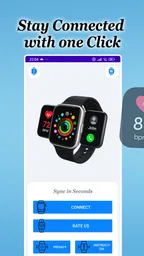
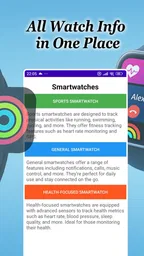
Na primeira vez que conectei um relógio ao celular, o que eu queria era simples: ver as notificações sem precisar pegar o telefone a cada poucos minutos. O SmartWatch Connect, da JedyApps, é voltado justamente a esse tipo de uso. Ele é um aplicativo gratuito de bibliotecas e demonstrações para Android, mas a proposta prática é funcionar como ponte entre o telefone e um smartwatch por Bluetooth. Minha impressão é que faz mais sentido para quem está começando a configurar esse tipo de conexão do que para quem procura uma central completa de saúde, esporte ou personalização.
O que esperar da conexão com o relógio
O ponto principal é levar avisos do telefone até o pulso. Isso pode ser útil no trabalho, em uma caminhada ou em casa, quando deixar o celular no bolso ou sobre a mesa é mais conveniente do que conferir a tela constantemente. O benefício não é receber mais informação: é escolher um jeito menos intrusivo de acompanhar o que já chega ao aparelho.
Vale ajustar a expectativa antes de instalar. O nome pode sugerir um painel completo para controlar qualquer relógio, mas eu trataria o SmartWatch Connect como uma ferramenta de conexão e notificações, não como substituto do aplicativo oficial do fabricante. Recursos específicos do relógio, como acompanhamento de atividades ou ajustes próprios do dispositivo, dependem do ecossistema correspondente e não devem ser presumidos aqui.
A compatibilidade merece atenção. Ter Bluetooth no telefone e no relógio não garante, por si só, que todos os modelos vão trabalhar do mesmo jeito. Se você já usa um aplicativo oficial para parear o relógio, eu evitaria configurar os dois ao mesmo tempo sem necessidade: duas ferramentas disputando a conexão podem deixar pouco claro qual delas está cuidando dos avisos. Para uma primeira tentativa, escolha uma só rota e observe o resultado.
Na loja, o aplicativo aparece com nota média de 4,1, baseada em cerca de 1,5 mil avaliações, e mais de 100 mil instalações. São sinais de que há interesse real, mas não substituem um teste no seu conjunto específico de aparelhos. A experiência de pareamento pode variar conforme o modelo do relógio, a versão do Android e a forma como cada fabricante administra o Bluetooth.
Comece pelo objetivo, não por todos os ajustes
Antes de abrir qualquer configuração, decida qual aviso realmente faria diferença no relógio. Mensagens urgentes, chamadas ou alertas de compromissos podem ser mais úteis do que espelhar tudo. Essa escolha deixa o primeiro teste mais fácil de avaliar: se você receber no pulso um aviso que costuma consultar, já sabe que a conexão está servindo a um propósito concreto.
Esse cuidado também evita um erro comum de expectativa. Notificações no relógio não significam necessariamente que será possível responder a elas, atender chamadas ou executar ações avançadas. O uso que eu consideraria seguro planejar é o de acompanhar avisos; qualquer interação adicional deve ser conferida no próprio relógio e nas opções disponíveis para o seu aparelho.
Instalação e primeira configuração sem pressa
O SmartWatch Connect é gratuito para baixar, tem classificação livre e exige Android 7.0 ou posterior. A versão atual indicada é a 23.1. Isso ajuda a saber se o telefone está dentro do requisito mínimo, mas não confirma compatibilidade com cada relógio. Eu começaria instalando o app no telefone que será usado no dia a dia e deixando o smartwatch carregado e por perto.
Em seguida, abra o aplicativo e siga o fluxo de conexão que ele apresentar. Mantenha o Bluetooth do telefone disponível e procure no relógio a opção de pareamento, caso o próprio dispositivo peça essa etapa. Como os menus variam bastante entre marcas, é melhor seguir as instruções exibidas pelos dois aparelhos do que procurar um caminho universal que talvez nem exista no seu modelo.
Se surgir uma solicitação de acesso relacionada às notificações, leia o que o Android está pedindo e conceda apenas o necessário para o funcionamento que você deseja testar. O acesso a notificações é sensível porque pode expor conteúdo recebido no telefone; por isso, faz sentido confirmar se você se sente confortável antes de ativá-lo. Também vale verificar se o relógio mostra prévias na tela bloqueada e ajustar esse comportamento no sistema, se a privacidade for importante para você.
Não tente resolver tudo de uma vez. Faça o pareamento, confira se o telefone reconhece o relógio e, só depois, teste um aviso. Se o primeiro teste falhar, feche e abra o aplicativo, confira se os dois aparelhos continuam conectados por Bluetooth e veja se o relógio não está vinculado a outro telefone. Alterar muitas opções simultaneamente dificulta descobrir qual passo fez diferença.
O primeiro resultado que vale a pena testar
Para confirmar que a configuração funcionou, use uma situação simples: deixe o celular sobre a mesa, mantenha o relógio no pulso e peça a alguém para enviar uma mensagem comum, ou aguarde uma notificação que você já esperava. O sinal de sucesso é o aviso aparecer no relógio sem você precisar desbloquear o telefone. Esse teste cotidiano é mais útil do que apenas ver os dispositivos listados como pareados.
Se o aviso não chegar, separe o diagnóstico em etapas. Primeiro, confirme se a notificação apareceu no próprio telefone. Depois, verifique se a conexão Bluetooth entre os aparelhos permanece ativa. Por fim, observe se o relógio está configurado para silenciar ou ocultar alertas. Essa ordem ajuda a distinguir uma falha no recebimento do telefone de um problema no caminho até o pulso.
Um cenário em que essa conexão pode fazer diferença é durante uma caminhada curta, com o celular guardado. Você pode notar que chegou uma mensagem importante sem parar para tirar o aparelho do bolso. Em uma reunião, o mesmo arranjo pode ser menos útil se o relógio vibrar com muitos alertas; nesse caso, reduzir as notificações no telefone ou silenciar o relógio é melhor do que deixar tudo passar para o pulso.
Há também uma troca prática: mais conveniência pode significar menos privacidade e mais interrupções. Se outras pessoas conseguem ver a tela do seu smartwatch, uma prévia de mensagem pode revelar conteúdo que você preferiria manter no celular. Eu começaria com notificações pouco sensíveis e só ampliaria o uso depois de observar como os avisos aparecem no relógio.
Onde a experiência pode confundir
O Bluetooth pode mostrar que dois aparelhos estão conectados sem que as notificações estejam chegando. Pareamento e encaminhamento de alertas são etapas diferentes: um confirma a comunicação básica, enquanto o outro depende de o telefone e o relógio estarem ajustados para esse uso. Por isso, não conclua que tudo está pronto apenas porque o nome do relógio apareceu na lista de dispositivos.
Outra confusão possível é esperar que o aplicativo resolva uma incompatibilidade do relógio. Se o fabricante exige uma ferramenta própria para ativar funções específicas, um app voltado à conexão e aos avisos talvez não assuma esse papel. Para quem quer recursos ligados ao modelo exato do relógio, o aplicativo oficial pode ser a escolha mais apropriada; para uma tentativa simples de receber notificações, o SmartWatch Connect pode ser uma alternativa a avaliar.
Se a conexão cair, eu evitaria repetir o pareamento imediatamente várias vezes. Primeiro, aproxime os aparelhos, confira o Bluetooth e veja se o relógio ainda aparece como conectado ao telefone correto. Se você usava outro celular antes, desconectar a associação antiga pode ajudar a eliminar a dúvida sobre qual aparelho está tentando enviar os avisos. Só então vale reiniciar o processo, seguindo as opções apresentadas pelo relógio e pelo Android.
Também convém distinguir falha de notificação de preferência pessoal. Um relógio que vibra para cada mensagem pode ser tecnicamente funcional e, ainda assim, atrapalhar mais do que ajudar. Começar com poucos avisos e observar um dia normal de uso revela se a seleção é confortável. Esse teste evita transformar uma ferramenta de conveniência em mais uma fonte de distração.
O que muda em relação às alternativas
Na categoria de conexão entre telefone e smartwatch, a alternativa mais natural costuma ser o aplicativo oficial do fabricante. Ele tende a ser o caminho a considerar quando você quer administrar recursos próprios do relógio e seguir orientações específicas do modelo. Já uma ferramenta como esta interessa a quem está focado em aproximar o telefone e o relógio para receber notificações, sem presumir que precisa de um painel completo de funções.
Há ainda quem use apenas o pareamento oferecido pelo Android ou pelo próprio relógio. Essa opção pode bastar em configurações simples, mas não é automaticamente equivalente a uma experiência de encaminhamento de alertas. Eu compararia os caminhos pelo resultado concreto: qual deles mantém a conexão e entrega os avisos desejados com menos etapas no seu aparelho, sem duplicar controles nem expor mais notificações do que você quer.
Por isso, eu não instalaria o app só porque tenho qualquer relógio Bluetooth. Primeiro, identificaria se o modelo exige um aplicativo oficial e se o objetivo é apenas ver notificações ou controlar funções adicionais. Se a prioridade for sincronizar dados de atividade, explorar configurações avançadas do fabricante ou gerenciar vários recursos específicos, outra solução pode atender melhor. Se a prioridade for testar uma ponte simples para avisos, este app tem um propósito mais direto.
Preço, confiança e decisão de uso
O download é gratuito, mas há compras dentro do aplicativo listadas por R$ 75,99 por item. Isso é importante para não confundir gratuidade de instalação com ausência de opções pagas. Eu recomendaria observar a tela de compra com calma e não avançar sem entender o que está sendo oferecido. Se você só quer testar a conexão, comece pelo que está disponível sem comprar nada e avalie se atende ao seu caso.
O desenvolvedor é a JedyApps. A classificação livre torna o app apropriado para todas as idades segundo a faixa indicada, mas isso não elimina a necessidade de pensar na privacidade de notificações pessoais. Para alguém que compartilha o telefone ou deixa o relógio visível a outras pessoas, limitar o conteúdo exibido continua sendo uma decisão sensata.
Minha recomendação é mais favorável a quem está dando os primeiros passos com um smartwatch, quer testar notificações no pulso e aceita fazer uma configuração cuidadosa. O caminho mais tranquilizador é instalar, parear uma única vez, autorizar o acesso necessário com atenção e confirmar o resultado com uma mensagem de teste. Se algo falhar, investigar conexão, recebimento no telefone e comportamento do relógio separadamente costuma ser mais esclarecedor do que mudar tudo ao mesmo tempo.
Eu deixaria o SmartWatch Connect de lado se você espera compatibilidade garantida com qualquer relógio, controle avançado do dispositivo ou uma experiência sem ajustes. Para esses casos, o app oficial do fabricante pode ser mais adequado. Para quem quer reduzir a frequência com que pega o celular e receber avisos selecionados no pulso, ele pode valer a tentativa, desde que o modelo funcione bem com o fluxo de conexão oferecido.
No fim, o melhor critério não é a quantidade de opções, mas se um aviso importante chega quando você precisa sem transformar o relógio em uma segunda tela barulhenta. Se o teste simples funcionar e a seleção de notificações fizer sentido na sua rotina, a conexão cumpriu seu papel. Se exigir contornos constantes ou não combinar com o seu relógio, voltar à solução oficial é uma escolha razoável, não uma falha sua na configuração.
O que gostamos
- Conecta o celular a diversos modelos de smartwatch.
- Permite receber notificações do telefone no relógio.
- Ajuda a acompanhar dados de saúde e atividade física.
- Facilita o controle de funções do relógio pelo celular.
- Pode simplificar a sincronização entre dispositivos.
O que poderia melhorar
- A compatibilidade pode variar conforme o modelo do relógio.
- Alguns recursos podem exigir permissões amplas no celular.
- A conexão Bluetooth pode apresentar falhas ou interrupções.
- O consumo de bateria pode aumentar com a sincronização ativa.
- A experiência pode depender de um aplicativo complementar do relógio.





