




Análise de Timestamp Camera
 Análise de Appsdrops
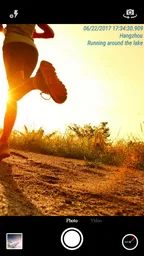
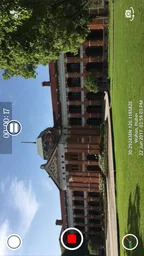
Registrar o momento em que uma foto ou vídeo foi feito pode ser útil para organizar lembranças, documentar uma atividade ou dar contexto a um arquivo compartilhado. É essa tarefa direta que coloca o Timestamp Camera no radar: o aplicativo é voltado a adicionar uma marca d’água com data e hora às imagens. Na minha avaliação, a proposta é fácil de entender, mas o resultado depende também de alguns cuidados simples na hora de configurar e usar a câmera.
Quando a marca de data não aparece como esperado
O primeiro ponto que pode causar estranhamento é esperar que a data seja acrescentada automaticamente a qualquer foto já guardada no celular. O resumo do app destaca a inclusão de marca d’água em fotos e vídeos, mas isso não significa que todo arquivo existente será atualizado sem uma ação específica. Vale começar pelo fluxo de captura oferecido pelo próprio aplicativo e conferir o resultado em uma imagem de teste antes de registrar algo importante.
Também é fácil confundir uma marca d’água visível com informações guardadas nos detalhes do arquivo. A proposta aqui é exibir data e hora na imagem ou no vídeo, algo que pode ser percebido diretamente por quem abre o conteúdo. Se você precisa somente consultar informações internas de uma fotografia, procure primeiro os detalhes do arquivo no aparelho; se quer que outras pessoas vejam o horário sem precisar procurar metadados, a marca visual faz mais sentido.
Outro tropeço comum é julgar o resultado apenas pela miniatura. Em telas pequenas, uma marca pode parecer discreta ou pouco legível, enquanto a visualização ampliada mostra melhor como ela ficou. Eu conferiria a imagem final no tamanho em que pretende compartilhá-la, especialmente se o registro for usado como documentação. Essa verificação rápida ajuda a perceber se a data está visível e se não distrai mais do que deveria.
Entenda o objetivo antes de começar
O Timestamp Camera pertence à área de fotografia e foi lançado em 26 de março de 2015. A ideia central continua simples de explicar: acrescentar uma indicação de tempo a fotos e vídeos. Isso pode ser conveniente para registros cotidianos, como acompanhar uma atividade ao longo do dia ou guardar imagens com um contexto temporal fácil de entender. O valor do recurso está menos em transformar a edição e mais em deixar a informação aparente no próprio conteúdo.
Na prática, pense no tipo de resultado que deseja. Para uma lembrança pessoal, uma marca discreta costuma ser suficiente; para um registro que será visto por outras pessoas, a leitura clara ganha importância. Como a marca fica integrada visualmente ao arquivo, considere também se você quer preservar uma cópia sem texto. Uma rotina cuidadosa é fazer uma captura de teste e manter o original quando isso for importante para o seu uso.
O aplicativo é gratuito e tem Classificação Livre. Esses dados ajudam a situar o acesso, mas não substituem uma checagem do funcionamento no seu aparelho. A experiência pode variar conforme o dispositivo, o sistema e as condições de uso. Por isso, se algo parecer diferente do esperado, vale revisar primeiro o procedimento de captura e a forma como o arquivo está sendo visualizado, sem concluir de imediato que a função deixou de operar.
Checagens simples na configuração
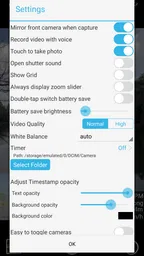
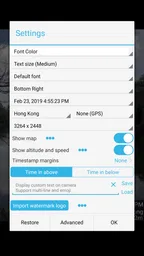
Antes de usar o app em uma ocasião importante, abra-o com calma e examine as opções que aparecem na própria interface. Não presuma que a marca desejada já está pronta do jeito que você imaginou: faça uma foto de teste, veja o resultado e ajuste o que estiver disponível. Esse passo é especialmente útil para confirmar se a data e a hora aparecem de forma legível e se o conteúdo final corresponde à sua expectativa.
Confira também o relógio e o calendário do aparelho. Se a hora exibida no telefone estiver incorreta, uma marca de tempo pode refletir essa configuração. Corrigir o relógio do dispositivo antes de registrar novas imagens é uma verificação básica e prática. Quando a data parece certa, mas a hora não, comparar o relógio do celular com uma referência confiável pode ajudar a localizar a origem da diferença.
Se a captura não acontecer, feche e reabra o aplicativo e tente novamente com uma imagem simples. Verifique se a câmera do aparelho está funcionando em outro uso comum. Essa comparação não exige conhecimento técnico: ela apenas ajuda a separar um problema geral da câmera de uma dificuldade específica durante a utilização do app. Evite alterar muitas configurações de uma só vez, pois fica mais difícil perceber qual mudança resolveu a situação.
Para quem usa o aplicativo pela primeira vez, vale reservar um minuto para entender onde começa a captura e como revisar o resultado. A familiaridade com o fluxo reduz erros apressados, sobretudo quando se está tentando registrar algo que não pode ser repetido. Em vez de fazer várias imagens sem conferir, use uma captura de teste, confirme o que apareceu e só então siga com o registro principal.
Como retomar o fluxo sem perder tempo
Se a marca não aparece na imagem, primeiro confira se você está olhando o arquivo produzido pelo aplicativo, e não uma fotografia antiga aberta na galeria. Em seguida, faça uma nova captura de teste e examine o arquivo final. Essa sequência é simples, mas evita procurar um defeito de configuração quando, na verdade, o conteúdo visualizado foi criado antes do uso do app.
Quando a marca aparece, mas a informação parece errada, revise a data e a hora do aparelho e repita o teste. Se o problema for de visibilidade, veja a imagem ampliada e observe o contexto da cena: elementos claros, fundos movimentados ou enquadramentos diferentes podem tornar qualquer texto menos fácil de perceber. Ajustar o enquadramento e conferir outra captura são medidas razoáveis antes de concluir que o aplicativo não está aplicando a marca.
Se um vídeo não sair como esperado, aplique a mesma lógica de diagnóstico: confirme que iniciou uma nova gravação pelo fluxo do app e revise o arquivo resultante. Não baseie a avaliação apenas no modo como uma prévia aparece na tela. O ponto importante é conferir o conteúdo final. Para uma tarefa relevante, faça essa checagem antes de encerrar o momento de gravação, quando ainda é possível repetir a captura.
Uma pequena rotina também ajuda a evitar retrabalho: abrir o aplicativo, conferir o relógio do celular, registrar um teste curto e revisar o resultado. Depois, quando estiver tudo certo, seguir para a captura que realmente importa. Não é um ritual complicado, e pode poupar frustração quando a marca de data e hora precisa estar visível para outra pessoa.
Quando a origem pode estar fora do aplicativo
Nem todo resultado inesperado indica uma falha no Timestamp Camera. Uma hora incorreta no aparelho, uma câmera que apresenta dificuldades em outros aplicativos ou a abertura de um arquivo antigo podem explicar parte dos casos. Por isso, comparar o comportamento com uma captura nova e conferir o relógio do dispositivo são bons primeiros passos. São verificações gerais, sem exigir mudanças avançadas.
Também considere a diferença entre a imagem original e uma cópia compartilhada. Alguns serviços e modos de envio podem apresentar arquivos de maneira diferente, reduzir a qualidade ou mostrar uma prévia que não representa perfeitamente o conteúdo final. Se a marca parece ausente depois do compartilhamento, abra o arquivo salvo no próprio aparelho e compare. Essa checagem ajuda a entender se a diferença surgiu durante a captura ou depois dela.
O espaço disponível e o estado geral do celular podem afetar o uso de aplicativos de câmera, assim como podem afetar outras tarefas do aparelho. Se o funcionamento estiver instável, feche aplicativos que não estiver usando e tente de novo. Caso o problema persista em diferentes situações, reiniciar o dispositivo pode ser uma tentativa simples. O importante é observar o que acontece em cada etapa, em vez de atribuir automaticamente toda dificuldade à marca d’água.
Ao procurar ajuda, descreva o problema de forma concreta: diga se a câmera não abre, se a captura acontece mas a marca não fica visível ou se a data parece incorreta. Separar esses cenários torna a busca por uma solução mais objetiva. Uma descrição clara vale mais do que apenas dizer que o app “não funciona”, porque cada sintoma aponta para uma verificação diferente.
Uma ferramenta direta para um uso específico
O alcance do aplicativo é fácil de entender: ele se concentra em adicionar data e hora visíveis a fotos e vídeos. Se esse é o resultado que você procura, a proposta é prática e dispensa transformar uma tarefa pontual em um processo complicado de edição. Se a sua necessidade for editar imagens de maneira ampla, organizar uma biblioteca inteira ou modificar arquivos antigos, talvez seja importante avaliar se uma ferramenta focada em marca temporal atende ao que você quer.
A presença do app em larga escala também mostra que essa utilidade tem apelo para muita gente. Ele soma mais de 50 milhões de instalações, com média de 4,8 baseada em cerca de 436 mil avaliações e aproximadamente 20 mil comentários. Esses números ajudam a perceber sua popularidade, embora a experiência individual continue dependendo do aparelho e do modo como cada pessoa pretende usar o recurso.
Para aproveitar melhor o Timestamp Camera, eu recomendaria começar com uma captura de teste, confirmar a hora do celular e revisar o arquivo final. Esse cuidado é simples e combina com a proposta do aplicativo: obter uma marca temporal visível sem complicar a rotina. Se a prioridade é registrar quando uma foto ou um vídeo foi feito, ele pode ser uma opção conveniente; se você espera um editor completo, é melhor ajustar as expectativas antes de começar.
No fim, minha impressão é de uma ferramenta especializada e fácil de compreender, cujo principal mérito está em resolver uma necessidade concreta. As dificuldades mais prováveis podem ser investigadas com verificações básicas: confirmar que a captura foi feita pelo app, conferir o relógio do aparelho e olhar o arquivo final, não apenas a prévia. Para quem quer adicionar data e hora a fotos e vídeos de maneira visual, o aplicativo merece ser considerado, desde que o resultado seja testado antes de depender dele em um registro importante.
O que gostamos
- Adiciona data e hora automaticamente às fotos e aos vídeos.
- Permite personalizar o formato e a posição do carimbo.
- Oferece opções para ajustar o tamanho e a cor do texto.
- Pode incluir localização nas imagens quando autorizada.
- É útil para registrar tarefas e atividades com horário visível.
O que poderia melhorar
- A interface pode parecer carregada para quem prefere simplicidade.
- O carimbo pode cobrir detalhes importantes da imagem.
- A localização depende de permissão e sinal adequado.
- Alguns recursos podem exigir compra ou exibir anúncios.
- O carimbo aplicado pode não ser editável em outros aplicativos.





