


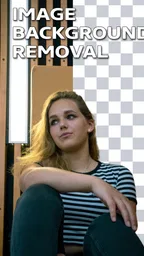
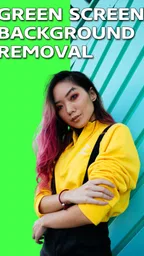
Análise de Video Background Remover
 Análise de Appsdrops
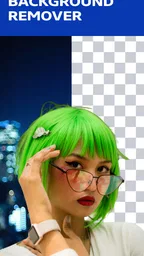
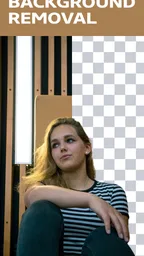
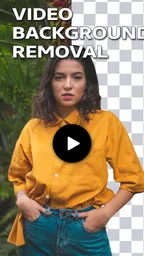
O Video Background Remover chama atenção por uma tarefa bem específica: separar uma pessoa ou outro elemento do fundo de um vídeo, sem exigir que você comece por um editor de desktop. Eu o vejo como uma ferramenta prática para experimentar esse tipo de edição no celular, sobretudo quando a ideia é preparar um clipe curto para redes sociais, uma apresentação ou um projeto pessoal. O resultado, porém, depende bastante do material de origem; remover um fundo não transforma automaticamente uma gravação difícil em um recorte perfeito.
Na categoria de beleza, o aplicativo da MARC APPS trabalha com edição visual e remoção de fundo em vídeos e fotos, além de recursos relacionados a tela verde. Ele é gratuito para baixar, tem classificação livre e aparece com nota média de 3,3, reunida a partir de cerca de 11 mil avaliações. Isso sugere uma ferramenta conhecida, mas com espaço para melhorar: eu entraria com expectativas realistas, testaria primeiro um clipe simples e só depois decidiria se serve para trabalhos mais exigentes.
O que esperar antes de começar
O nome Video Background Remover descreve a proposta, mas vale entender o tipo de tarefa antes de tocar em qualquer botão. Remover o fundo significa tentar distinguir o assunto principal da cena ao redor. Em uma imagem estática, essa separação pode ser relativamente direta; em vídeo, o assunto se move, muda de posição e pode se misturar visualmente com o ambiente. Por isso, a qualidade da gravação pesa tanto quanto a ferramenta escolhida.
Para uma primeira tentativa, eu escolheria um vídeo curto, com uma pessoa bem visível, boa iluminação e um fundo que não tenha cores parecidas com a roupa. Um contraste claro ajuda o recorte a não “comer” partes do cabelo ou do contorno do corpo. Já um cenário cheio de objetos, sombras ou movimento torna mais difícil avaliar se o aplicativo está funcionando bem ou se o clipe simplesmente é complicado de processar.
O app também atende a quem quer trabalhar com uma foto ou com uma cena gravada diante de tela verde. Isso não significa que todo vídeo precise ser filmado com esse tipo de fundo: a proposta inclui remoção sem tela verde, mas uma tela uniforme costuma facilitar a separação. Eu pensaria na tela verde como uma forma de dar ao aplicativo uma tarefa mais previsível, não como uma exigência para qualquer uso.
Com a versão 4.0.0, o aplicativo pede Android 6.0 ou mais recente. Ele já ultrapassou um milhão de instalações, mas popularidade não é garantia de que cada recorte ficará impecável. A classificação livre ajuda famílias a entenderem que o conteúdo é apropriado para todas as idades; ainda assim, a decisão de compartilhar um vídeo deve considerar as pessoas que aparecem nele e o contexto da gravação.
O melhor clipe para o primeiro teste
Minha sugestão é não começar pelo vídeo mais importante do rolo da câmera. Faça uma cópia ou escolha uma gravação que você possa descartar sem preocupação. Procure um trecho em que a pessoa fique dentro do enquadramento, sem passar atrás de móveis nem se aproximar demais de objetos com a mesma cor da roupa. Esse cuidado simples permite perceber o comportamento do recorte sem confundir um problema do arquivo com um problema do aplicativo.
Também vale evitar, no primeiro teste, cenas muito escuras ou com o assunto desfocado. Se o contorno já é difícil de distinguir a olho nu, a separação tende a ser menos convincente. Para uma demonstração rápida, um clipe parado, com o assunto central e um fundo simples, é uma escolha mais justa do que uma tomada movimentada feita em ambiente apertado.
Da instalação ao primeiro resultado
Depois de instalar, abra o aplicativo e procure o fluxo destinado a vídeo. Como a interface pode mudar entre versões e aparelhos, prefiro orientar pela tarefa: selecione um arquivo de vídeo que você reconheça, confirme que é o clipe certo e siga a opção de remoção de fundo disponível. Se sua intenção for editar uma imagem, escolha o caminho de foto em vez de tentar adaptar um vídeo por engano.
Na primeira execução, trabalhe com uma única gravação e observe as instruções exibidas pelo próprio app. Se surgir uma escolha entre remoção automática e uma abordagem ligada a tela verde, use a opção compatível com o que foi gravado: a primeira faz sentido para um fundo comum; a segunda é mais adequada quando o vídeo realmente mostra uma tela verde. Não suponha que selecionar essa opção possa substituir o fundo original por uma tela verde que não existe no arquivo.
Quando o recorte estiver pronto, confira o vídeo inteiro, não apenas o primeiro quadro. O que parece correto no começo pode falhar quando a pessoa levanta um braço, vira o rosto ou atravessa uma área mais escura. Preste atenção especial a cabelo, dedos e partes do corpo que se aproximam do fundo. O primeiro sinal de sucesso é um contorno estável ao longo do movimento, não apenas uma prévia bonita em um único instante.
Uma situação cotidiana em que esse fluxo pode ser útil é gravar uma apresentação curta em casa e querer colocá-la sobre uma imagem mais limpa para compartilhar em um grupo ou usar numa atividade escolar. Eu gravaria a pessoa diante de uma parede simples, manteria o celular firme e testaria o recorte antes de preparar o fundo final. Se o contorno ficar irregular, gravar outra tomada com mais luz costuma ser uma tentativa mais sensata do que insistir num arquivo já problemático.
Como evitar os enganos mais comuns
Um erro frequente é esperar que “remover” signifique que o vídeo já sairá pronto para qualquer uso. O recorte e a composição final são etapas diferentes: primeiro é preciso separar o assunto; depois, verificar se o resultado combina com o fundo ou com o destino pretendido. Ao avaliar a prévia, observe se ainda há partes do cenário agarradas à pessoa e se bordas transparentes ou falhas aparecem durante o movimento.
Outro ponto de confusão é o papel da tela verde. Quem nunca editou pode imaginar que ela seja obrigatória ou, no extremo oposto, que qualquer fundo será removido com a mesma precisão. Na prática, o fundo uniforme facilita a tarefa, enquanto uma cena comum depende de contraste, luz e movimento. Se você tem uma gravação sem tela verde, comece por ela apenas quando o assunto estiver claramente separado do ambiente.
Também não trate uma borda irregular como prova imediata de que todo o aplicativo falhou. Faça uma comparação controlada: use dois trechos curtos, um com fundo simples e outro com cenário mais complexo, mantendo a pessoa e a iluminação tão parecidas quanto possível. Se a diferença for grande, você terá uma indicação útil de que o principal limite está no tipo de cena que quer processar. Esse teste ajuda a decidir se vale regravar ou buscar um editor diferente.
Uma dica menos óbvia é planejar o enquadramento para o uso final antes de gravar. Se o clipe será visto em uma tela pequena, detalhes minúsculos nas bordas importam menos do que um recorte geral limpo; para uma apresentação maior, fios de cabelo e contornos podem chamar mais atenção. Deixe um pouco de espaço ao redor da pessoa e evite movimentos rápidos perto da borda do quadro. Isso reduz a chance de o recorte parecer apertado ou instável.
Onde ele se encaixa diante de outras opções
Comparado a editores de vídeo completos, o foco aqui é mais estreito: remover o fundo é a razão principal para abrir o app. Isso pode ser uma vantagem para quem não quer navegar por uma linha do tempo cheia de ferramentas antes de testar um recorte. Em contrapartida, se você precisa montar várias cenas, ajustar áudio, inserir títulos com precisão ou fazer uma edição longa, um editor abrangente tende a ser uma escolha melhor para concentrar o trabalho.
Há também uma diferença entre remover o fundo de um vídeo e fazer uma composição elaborada. Se o seu objetivo é apenas separar uma pessoa para depois colocá-la em outra cena, essa ferramenta pode ser um ponto de partida direto. Se você precisa controlar cada quadro, corrigir manualmente máscaras ou combinar muitas camadas, pode acabar preferindo um programa especializado com mais controles. Eu não escolheria um removedor focado como substituto automático de uma estação de edição completa.
Em relação à gravação com tela verde, o benefício é a previsibilidade quando a cor do fundo é uniforme e o assunto não usa roupas que se confundam com ela. A desvantagem é que isso exige preparar a cena antes de filmar. Para uma gravação espontânea, tentar remover um fundo normal pode ser mais conveniente; para um projeto em que a consistência do recorte é prioridade, preparar a iluminação e o cenário pode compensar. A melhor alternativa depende do quanto você pode controlar a gravação.
Quando vale continuar usando
Eu recomendaria experimentar o Video Background Remover a quem quer fazer recortes rápidos no celular, não se importa em testar diferentes clipes e tem uma finalidade simples em mente. Criadores ocasionais, estudantes preparando uma apresentação e pessoas que querem destacar alguém em um vídeo curto podem encontrar valor nessa proposta. O aplicativo é gratuito, então é possível avaliar o fluxo sem assumir um custo de compra.
Por outro lado, eu procuraria outra opção se o trabalho exigir acabamento consistente em cenas longas, movimento intenso ou bordas difíceis, especialmente quando o resultado será visto em tamanho grande. A nota média de 3,3, formada por mais de dez mil avaliações, é um motivo para testar com calma em vez de presumir uma experiência perfeita. Se o primeiro vídeo falhar, experimente uma tomada mais simples antes de concluir; se até cenas controladas não atenderem ao seu padrão, não há motivo para insistir.
O aplicativo foi lançado em 22 de outubro de 2021 e continua sendo uma opção direcionada a quem quer remover fundos de fotos ou vídeos sem começar por um editor complexo. Minha recomendação prática é instalar, escolher um clipe curto e bem iluminado e conferir o movimento inteiro antes de compartilhar. Assim, você descobre rapidamente se o recorte serve ao seu propósito e evita investir tempo num vídeo que já nasce difícil de separar.
No fim, o melhor resultado começa antes da edição: enquadramento estável, contraste visível e um fundo sem excesso de elementos. Para esses casos, o app pode simplificar uma tarefa específica. Para uma produção mais refinada ou cheia de etapas, um editor com controles mais amplos provavelmente será mais adequado. Eu o usaria como ferramenta de teste e solução pontual, não como promessa de acabamento automático para qualquer gravação.
O que gostamos
- Remove o fundo de vídeos sem exigir edição quadro a quadro.
- Facilita a criação de clipes para redes sociais.
- Ajuda a destacar pessoas e objetos nas gravações.
- Pode dispensar o uso de uma tela verde em alguns vídeos.
- Torna mais simples trocar o cenário de uma gravação.
O que poderia melhorar
- A precisão pode cair em cenas com pouca iluminação.
- Movimentos rápidos podem deixar recortes menos naturais.
- O processamento de vídeos longos pode demorar.
- O resultado pode variar conforme a qualidade do vídeo original.
- Alguns recursos podem depender de conexão com a internet.





