
Análise de Google Planilhas
 Análise de Appsdrops
Quando uma planilha não abre, uma fórmula parece errada ou alguém não encontra a alteração que acabou de fazer, é fácil culpar o aplicativo. Na minha experiência, o Google Planilhas costuma ser direto depois que a rotina está bem organizada, mas alguns tropeços vêm da forma como o arquivo foi compartilhado, da conexão ou da própria estrutura da planilha. Vale entender esses detalhes antes de migrar tudo ou começar de novo.
Este é um aplicativo gratuito de produtividade da Google LLC, lançado em 30 de abril de 2014. Ele tem classificação livre e uma presença enorme: são mais de um bilhão de instalações, com média de 4,9 estrelas a partir de cerca de 2,7 milhões de avaliações. Esses números indicam popularidade, mas não garantem que seja a melhor ferramenta para todo mundo. O que importa é se o modo de trabalhar com células, fórmulas e colaboração combina com o que você precisa.
Onde a rotina costuma emperrar
O primeiro ponto que confunde quem está começando é a diferença entre abrir uma planilha e ter acesso para editá-la. Se você consegue visualizar, mas não alterar, confira se entrou na conta Google correta e se o proprietário compartilhou o arquivo com permissão de edição. Tentar mexer em uma cópia ou em uma versão exportada também pode dar a impressão de que as mudanças “sumiram”: elas podem estar em outro arquivo, não naquele que o grupo acompanha.
Outra fonte comum de frustração é editar no celular uma tabela criada para uma tela grande. Selecionar uma célula pequena, ajustar uma fórmula longa ou arrastar uma sequência pode exigir mais precisão do que parece. Eu prefiro usar o telefone para consultar valores, registrar uma despesa ou corrigir um dado curto; para reorganizar muitas colunas, montar fórmulas extensas ou revisar uma tabela densa, uma tela maior costuma ser mais confortável.
Também é fácil interpretar uma fórmula como defeituosa quando o problema está nos dados de entrada. Uma soma pode ignorar células que contêm texto em vez de números, e uma referência pode apontar para uma linha diferente da pretendida depois de uma alteração na tabela. Antes de reescrever tudo, toque na célula, examine a fórmula e confira quais células ela usa. Esse passo simples ajuda a separar erro de cálculo de erro de organização.
Antes de começar, confira conta e arquivo
Para evitar trabalhar no lugar errado, confirme o nome do arquivo e a conta ativa antes de fazer mudanças importantes. Se alguém enviou um documento, abra-o pelo convite ou pela conversa em que foi compartilhado e verifique se o arquivo pertence ao fluxo de trabalho esperado. Quando há várias versões com nomes parecidos, uma convenção clara — por exemplo, indicar o assunto e o período no nome — evita que a equipe atualize uma cópia antiga sem perceber.
Na primeira utilização, eu começaria com uma planilha pequena e familiar, não com o arquivo mais importante da empresa ou da casa. Crie cabeçalhos claros, mantenha um tipo de informação por coluna e teste uma fórmula simples em poucas linhas. Assim fica mais fácil perceber como a interface responde no seu aparelho e descobrir se a tarefa é confortável no celular antes de depender dela para um processo maior.
Se a planilha veio de outro programa, revise algumas células representativas após abri-la: uma data, um valor, uma fórmula e qualquer conteúdo com formatação especial. Importar ou abrir um arquivo não significa que todo detalhe visual e toda fórmula se comportarão exatamente como no programa de origem. Para uma lista simples, a adaptação tende a ser tranquila; para modelos complexos, vale conferir resultados antes de usar a planilha como fonte definitiva.
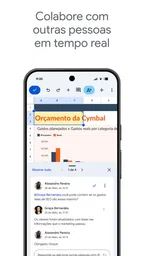
Em um uso compartilhado, combine desde o começo quem pode editar e quem só precisa consultar. Isso reduz mudanças acidentais e evita que as pessoas façam cópias porque não sabem se podem mexer no original. Se duas pessoas alteram a mesma área, conversem sobre a divisão do trabalho ou organizem a tabela de modo que cada uma atualize campos diferentes. A colaboração ajuda muito, mas não substitui um acordo sobre como a planilha deve ser mantida.
Como recuperar o fluxo sem perder tempo
Quando uma edição não aparece, eu não repetiria a alteração imediatamente. Primeiro, confirmaria que estou no arquivo correto e observaria se a conexão está funcionando. Depois, sairia da célula e voltaria a abri-la para conferir o valor exibido. Repetir uma entrada sem essa checagem pode criar duplicatas, especialmente em listas de pedidos, tarefas ou despesas.
Se o problema for uma fórmula, teste a lógica em uma área pequena antes de preencher uma coluna inteira. Confira os endereços das células e se os dados estão no formato esperado; números digitados como texto são um exemplo especialmente traiçoeiro. Uma boa prática é manter os títulos na primeira linha e evitar misturar observações, totais e dados individuais na mesma coluna. A tabela fica mais fácil de filtrar, revisar e explicar para outra pessoa.
Para uma alteração grande, prefiro avançar em etapas: corrigir um grupo de linhas, conferir o resultado e só então continuar. Isso é mais seguro do que selecionar uma coluna inteira e aplicar uma mudança sem saber como ela afetará células vazias ou registros diferentes. Em planilhas que outras pessoas usam, avise o que está mudando e evite reorganizar cabeçalhos durante o trabalho delas. Muitas falhas percebidas como “perda de dados” são, na prática, mudanças de estrutura que tornam o conteúdo difícil de localizar.
Se a tela parecer travada ou o arquivo demorar a responder, espere um pouco antes de tocar repetidamente em botões. Verifique a conexão e tente abrir o arquivo novamente. Se continuar ocorrendo, teste outra planilha para descobrir se o problema está restrito a um documento específico. Uma única tabela muito carregada ou mal organizada pode ser mais difícil de editar do que o aplicativo em geral; separar dados por finalidade costuma ser mais útil do que insistir em colocar tudo em uma página só.
Quando a causa está fora do aplicativo
Nem todo desacordo entre colaboradores significa que o Planilhas falhou. Uma pessoa pode estar consultando uma cópia, usando outra conta ou abrindo um arquivo diferente com nome semelhante. Quando alguém diz que não vê uma mudança, comparem o nome do documento e confirmem que todos chegaram ao mesmo arquivo compartilhado. Só depois faz sentido procurar um problema de sincronização ou repetir a edição.
O conteúdo também pode ser a origem do resultado inesperado. Datas inseridas em formatos diferentes, espaços extras em textos e números armazenados como texto podem atrapalhar comparações e cálculos. Se uma fórmula parece correta, examine os valores que ela recebe. Para conferir uma soma, por exemplo, faça uma conta simples com poucos registros e compare o resultado com os dados visíveis; isso pode revelar rapidamente uma célula fora do padrão.
Há ainda a questão da compatibilidade de hábitos. Quem depende de macros, automações específicas ou recursos avançados de outro programa deve testar o fluxo antes de transferir documentos essenciais. O Planilhas é muito útil para tabelas, acompanhamento compartilhado e cálculos comuns, mas não é prudente presumir que todo processo especializado se comportará igual em qualquer ferramenta. Se o trabalho exige controle detalhado de recursos avançados de desktop, um aplicativo de planilhas tradicional pode ser a escolha mais adequada.
Um uso cotidiano em que ele faz sentido
Imagine que eu queira acompanhar as despesas de uma viagem com outras pessoas. Posso separar cada gasto em colunas — data, descrição, valor e responsável — e permitir que o grupo atualize a mesma tabela. No celular, cada participante registra uma compra logo depois de fazê-la; mais tarde, em uma tela maior, eu reviso os lançamentos, verifico valores e organizo o resumo. O benefício não é apenas somar: é reduzir mensagens dispersas e manter os registros num lugar comum.
Para esse cenário, uma dica prática é definir os cabeçalhos antes de compartilhar e pedir que todos adicionem novas despesas em linhas, sem criar colunas improvisadas para cada pessoa. Isso mantém a tabela mais consistente e facilita a conferência. Se alguém não tiver certeza de onde registrar algo, uma coluna de observações pode ser melhor do que inventar um novo formato no meio do uso. Em tarefas com dados pessoais ou financeiros, também é sensato compartilhar apenas com quem realmente precisa acessar o documento.
Em comparação com uma planilha local tradicional, a grande vantagem aqui é poder trabalhar com o mesmo documento em conjunto, sem depender de enviar uma nova cópia a cada mudança. Em comparação com um aplicativo de notas ou uma lista simples, ele oferece linhas, colunas e fórmulas, então é mais apropriado quando os dados precisam ser comparados ou somados. Já para anotar uma ideia rápida, uma nota costuma ser menos trabalhosa; abrir uma planilha para guardar três itens pode ser exagero.
Para quem vale a pena — e para quem não
Eu recomendaria o app a quem precisa acompanhar listas estruturadas, registrar gastos, organizar tarefas em tabela ou colaborar em cálculos do dia a dia. Também é uma opção conveniente para quem já usa ferramentas Google e quer abrir uma planilha sem ficar preso a um único computador. A avaliação média de 4,9, sustentada por aproximadamente 25 mil resenhas, combina com a popularidade do produto, mas a escolha ainda deve levar em conta o tipo de trabalho e o aparelho usado.
Por outro lado, eu não o escolheria automaticamente para escrever textos longos, gerir projetos com dependências complexas ou reproduzir sem testes um fluxo técnico criado para outro programa. A edição no telefone é útil para pequenas intervenções, mas não torna confortável toda tarefa de planilha. E, se a equipe precisa de regras rígidas sobre quem altera cada parte, será necessário organizar permissões e hábitos de trabalho; a ferramenta não decide por conta própria como o grupo deve colaborar.
Minha impressão final é que o Google Planilhas funciona melhor quando a informação cabe naturalmente em linhas e colunas e mais de uma pessoa precisa consultá-la ou atualizá-la. Ele é gratuito, tem classificação livre e pertence à categoria de produtividade, mas seu valor real aparece na combinação de organização e trabalho compartilhado. Eu o instalaria para acompanhar dados práticos e fazer cálculos comuns, começando com um arquivo simples e verificando o acesso antes de convidar outras pessoas.
Se você já usa planilhas e quer uma opção colaborativa para tarefas cotidianas, considero uma escolha fácil de experimentar. Se precisa de automações especializadas, edição extensa em uma tela pequena ou compatibilidade rigorosa com um fluxo avançado de outro aplicativo, teste primeiro com uma cópia não essencial. Essa cautela não diminui o que ele faz bem: ajuda a transformar listas dispersas em uma tabela compartilhada, desde que os dados estejam organizados e todos trabalhem no arquivo certo.
O que gostamos
- Salva as alterações automaticamente na conta Google.
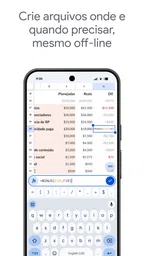
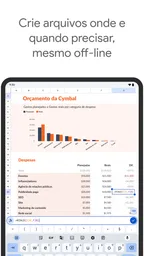
- Permite editar planilhas sem conexão após ativar o acesso off-line.
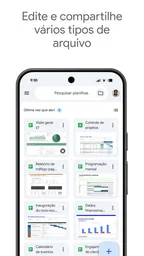
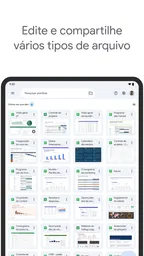
- Oferece modelos prontos para organizar tarefas e orçamentos.
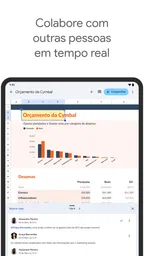
- Facilita a colaboração com comentários e edição simultânea.
- Abre e exporta arquivos no formato Microsoft Excel.
O que poderia melhorar
- Alguns recursos avançados são mais práticos na versão para computador.
- A edição simultânea depende de uma conexão estável com a internet.
- Planilhas extensas podem ficar lentas em celulares mais simples.
- O acesso off-line exige configuração prévia no dispositivo.
- A sincronização depende de espaço disponível na conta Google.





