

Análise de Microsoft PowerPoint
 Análise de Appsdrops
Quando preciso montar uma apresentação sem estar diante do computador, o Microsoft PowerPoint é uma opção familiar e bastante completa para trabalhar no celular ou tablet. Eu o vejo como uma ferramenta de produtividade para criar, revisar e apresentar slides, não apenas como um lugar para abrir arquivos prontos. Essa versatilidade é útil, mas também significa que a experiência depende bastante do tamanho da tela e do tipo de tarefa: ajustar uma frase é simples; reorganizar uma apresentação inteira exige mais paciência.
O que esperar da velocidade no uso diário
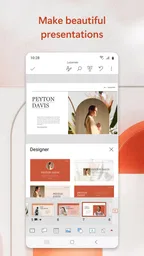
Em tarefas leves, como conferir um slide, corrigir um título ou acrescentar uma observação, o aplicativo tende a oferecer um fluxo direto. A interface é reconhecível para quem já usou a versão de computador, então não preciso reaprender a lógica básica de apresentações. Para começar um projeto, há modelos e recursos de IA integrados, que podem ajudar a sair da página em branco. Eu trataria essas sugestões como um ponto de partida, não como uma apresentação pronta para entregar sem revisão.
O PowerPoint é desenvolvido pela Microsoft Corporation e se encaixa na categoria de produtividade. É gratuito para baixar, embora haja compras dentro do aplicativo com valores que vão de R$ 5,49 a R$ 1.089,00 por item. Como esses itens podem corresponder a diferentes ofertas ou recursos, vale conferir o que aparece na loja antes de comprar; não presuma que toda possibilidade avançada esteja incluída sem custo.
O tamanho do trabalho influencia mais a sensação de rapidez do que uma expectativa abstrata de “abrir rápido”. Em uma apresentação curta, navegar entre slides e fazer ajustes pontuais costuma ser mais confortável do que editar dezenas de elementos pequenos. Também importa o aparelho: em uma tela compacta, menus e controles disputam espaço com o próprio slide. Para uma revisão rápida, isso é aceitável; para alinhar objetos com precisão, eu prefiro uma tela maior.
Um fluxo prático para começar sem perder tempo
Se estou preparando uma apresentação para uma reunião, começo escolhendo um modelo coerente com o assunto e monto primeiro a sequência das ideias. Só depois ajusto cores, imagens e detalhes de alinhamento. Esse método evita gastar tempo polindo um slide que talvez precise ser removido quando a estrutura mudar. Os recursos de IA podem acelerar a partida, mas revisar a ordem, a clareza e a consistência do conteúdo continua sendo trabalho meu.
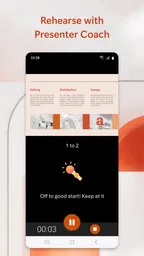
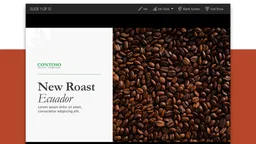
Um cuidado útil é fazer uma passada final em modo de apresentação, em vez de confiar apenas na tela de edição. Texto que parece bem encaixado no editor pode ficar apertado quando o slide é exibido, e uma animação ou transição pode alterar o ritmo que eu imaginava. Essa checagem também ajuda a perceber se cada slide comunica uma ideia principal ou se está carregado demais.
Quando a apresentação fica pesada
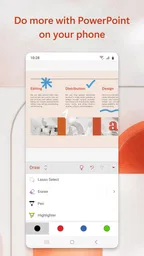
O aplicativo mostra seu valor quando preciso combinar texto, imagens, diagramas e outros elementos no mesmo arquivo. A flexibilidade do PowerPoint permite construir materiais mais visuais do que um documento comum, mas essa liberdade cobra organização. Em telas pequenas, selecionar o objeto certo entre itens próximos pode ser incômodo, e mover um elemento por pouco pode exigir mais tentativas do que com mouse e teclado.
Para reduzir retrabalho, eu separo as etapas: primeiro organizo conteúdo, depois faço os ajustes visuais e, por último, reviso a apresentação inteira. Se começo a mexer em alinhamento enquanto ainda estou reescrevendo os slides, mudanças posteriores podem desfazer parte do acabamento. Em trabalhos longos, guardar versões de etapas importantes também é uma precaução sensata, especialmente antes de uma revisão grande. Assim, tenho uma referência caso uma alteração não produza o resultado esperado.
Há ainda uma diferença entre editar e apresentar. O celular pode servir bem para passar os slides ou verificar se a sequência está pronta, mas não é necessariamente o melhor ambiente para fazer alterações minuciosas sob pressão. Se vou falar em público, prefiro conferir tudo com antecedência e usar o aparelho apenas para mudanças finais simples. Isso diminui a chance de ficar procurando um controle enquanto as pessoas esperam.
Estabilidade e cuidado com o trabalho
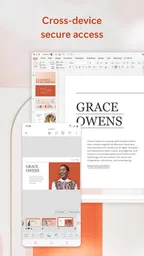
Eu não avaliaria a confiabilidade apenas pelo fato de o aplicativo abrir: o importante é conseguir retomar o trabalho sem confusão e revisar o arquivo antes de depender dele. Como em qualquer ferramenta móvel, é prudente salvar as mudanças e verificar se a versão que pretendo usar está atualizada no lugar certo, sobretudo quando alterno entre dispositivos ou faço uma edição importante. Não deixaria a única cópia de um trabalho decisivo para ser conferida no último minuto.
Também recomendo fechar a apresentação e abri-la novamente antes de uma ocasião importante. Esse passo simples ajuda a confirmar que o arquivo aparece como esperado e que as alterações recentes estão presentes. Se o documento for compartilhado com outras pessoas, combinar quem modifica o conteúdo e quem faz a revisão final evita edições conflitantes e slides com estilos diferentes. A colaboração funciona melhor quando há um responsável por consolidar a versão que será exibida.
O aplicativo tem média de 4,9 estrelas e reúne cerca de 4,3 milhões de avaliações, além de aproximadamente 57 mil comentários escritos. São sinais de amplo uso, mas não garantem que cada aparelho ou apresentação terá o mesmo comportamento. Mais de 1 bilhão de instalações mostram que a ferramenta é familiar para muita gente; ainda assim, minha recomendação prática continua sendo testar o arquivo no dispositivo que será usado na hora.
Os limites do celular e as alternativas
A principal restrição não é uma função específica, e sim o espaço de trabalho. Um telefone é ótimo para revisar um título no caminho, corrigir uma informação ou consultar uma apresentação. Já para redesenhar vários slides, posicionar elementos com precisão e comparar layouts, um tablet ou computador costuma ser mais confortável. Se a tarefa é apenas escrever um relatório ou organizar notas, um editor de texto ou aplicativo de anotações pode ser uma escolha mais simples do que montar slides.
Em comparação com ferramentas de apresentação que priorizam modelos prontos e edição visual mais enxuta, o PowerPoint tende a fazer mais sentido para quem quer continuidade com o formato conhecido do programa e precisa de liberdade para ajustar o material. A contrapartida é que essa amplitude pode deixar a edição móvel menos imediata para iniciantes. Para uma apresentação simples, um modelo bem escolhido resolve; para um projeto com identidade visual muito específica, é provável que eu precise investir tempo nos detalhes.
O aplicativo tem classificação livre e foi lançado em 6 de janeiro de 2015. Esses dados ajudam a situar um produto estabelecido e acessível a diferentes públicos, mas não mudam a questão central: a experiência depende de como pretendo trabalhar. Para estudantes, profissionais e pessoas que precisam revisar slides longe da mesa, ele oferece uma solução conhecida. Quem raramente apresenta ideias em formato de slides talvez não aproveite tanto quanto alguém que já usa esse tipo de arquivo.
Meu veredito sobre desempenho e escolha
Eu recomendaria o PowerPoint para quem precisa criar ou ajustar apresentações em diferentes situações e aceita que trabalhos detalhados ficam mais confortáveis numa tela maior. O melhor uso no celular, na minha opinião, é revisar, fazer correções rápidas, organizar uma sequência e apresentar um material já preparado. Para uma reformulação extensa, prefiro reservar tempo e usar um dispositivo com mais espaço, em vez de esperar que os controles móveis substituam a precisão de um computador.
Em termos de desempenho, minha expectativa é equilibrada: tarefas pontuais são o cenário mais natural para o aparelho móvel, enquanto apresentações cheias de elementos pedem mais cuidado e revisão. Não escolheria o aplicativo apenas pelo número de modelos ou pela presença de IA; escolheria porque preciso de uma ferramenta de slides flexível e reconhecível. Se esse é o seu caso, vale experimentar a versão gratuita e conferir os recursos pagos antes de assumir qualquer gasto. O ponto forte é poder manter a apresentação em andamento mesmo fora da mesa; o limite é que o acabamento minucioso continua pedindo tempo, espaço e atenção.
O que gostamos
- Abre e salva apresentações nos formatos PPTX e PDF.
- Oferece modelos prontos para criar slides com rapidez.
- Permite apresentar arquivos diretamente pelo celular.
- Sincroniza apresentações com o OneDrive.
- Inclui ferramentas para inserir imagens e formas nos slides.
O que poderia melhorar
- Alguns recursos de edição exigem uma assinatura do Microsoft 365.
- A edição de slides complexos pode ser difícil em telas pequenas.
- O uso de recursos online depende de uma conexão estável.
- A formatação pode mudar ao abrir arquivos criados em outros programas.
- Arquivos grandes podem ocupar bastante espaço no dispositivo.





