


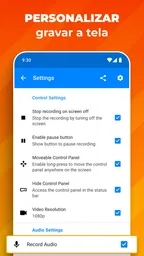

Análise de Gravador de Tela Áudio e Vídeo
 Análise de Appsdrops
Quando preciso mostrar a alguém como um app funciona, gravar a tela costuma ser mais prático do que tentar explicar cada toque por mensagem. O Gravador de Tela Áudio e Vídeo é voltado justamente a esse tipo de tarefa: registrar o que aparece no celular, com foco em jogos e aplicativos, e oferecer uma maneira direta de criar vídeos para compartilhar. Minha impressão é que ele vale a consideração de quem quer começar sem pagar para baixar, desde que a gravação de tela seja mesmo o que procura.
O app pertence à categoria de reprodução e edição de vídeos e é desenvolvido pela Prometheus Interactive LLC. Ele é gratuito para instalar, tem classificação livre e aparece com média de 4,5 estrelas, a partir de cerca de 659 mil avaliações. São mais de 10 milhões de instalações, um alcance que mostra que a proposta já foi adotada por muita gente, embora popularidade, por si só, não garanta que cada aparelho ou fluxo de trabalho vá atender às suas expectativas.
O que o acesso gratuito oferece — e onde entram as compras
O ponto mais claro para decidir se vale experimentar é o preço inicial: não é necessário pagar para baixar o Gravador de Tela Áudio e Vídeo. Isso reduz a barreira para testar se o jeito de gravar combina com o seu aparelho e com os vídeos que você pretende produzir. O app também informa compras dentro do aplicativo, com valores que vão de R$ 5,49 a R$ 549,99 por item. Como esse intervalo é amplo, eu não trataria a instalação gratuita como garantia de que toda opção ou etapa será gratuita.
Para avaliar o custo com cuidado, vale distinguir três coisas: instalar sem pagar, usar a gravação que está disponível para você e decidir se alguma compra interna faz sentido. Antes de confirmar qualquer pagamento, confira o nome e o preço do item exibidos na loja. Não assumiria que uma compra específica é necessária para gravar, nem que ela desbloqueia exatamente o recurso que você deseja sem verificar os detalhes apresentados no momento da compra.
Essa distinção importa especialmente para quem procura um gravador para uso ocasional. Se a necessidade é registrar uma demonstração rápida ou guardar um trecho de jogo, primeiro teste o fluxo gratuito. Já quem pretende produzir vídeos com frequência deve pensar no custo total do processo, incluindo qualquer recurso pago que venha a considerar, em vez de se guiar apenas pela palavra “gratuito”. O preço de entrada é simples; o valor de compras internas depende do que cada pessoa escolhe comprar.
O valor está em tornar a gravação utilizável
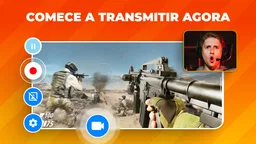
Uma gravação de tela útil não é apenas um arquivo de vídeo. Ela precisa mostrar o que interessa, durar o tempo adequado e ser fácil de entender para quem vai assistir. É nesse sentido que vejo o apelo do app: ele se concentra em capturar a atividade de jogos e aplicativos, com possibilidade de usar câmera, em vez de exigir que o usuário comece por um editor de vídeo mais elaborado.
Esse foco atende a tarefas bem concretas. Você pode querer registrar uma sequência de jogo para rever depois, mostrar onde fica uma configuração em um aplicativo ou enviar um passo a passo visual a alguém que está com dificuldade. Para uma explicação curta, a captura pode economizar várias mensagens e evitar que a pessoa tenha de adivinhar qual botão você tocou. A câmera também pode ser útil quando sua intenção é aparecer junto da gravação, embora eu recomendaria testar o enquadramento antes de começar algo que não possa repetir.
Um detalhe prático que costuma passar despercebido é que a preparação influencia muito mais o resultado do que o botão de gravar. Feche notificações que possam revelar mensagens ou interromper a demonstração, organize a tela que pretende mostrar e faça uma gravação curta de teste. Depois, assista ao clipe no próprio fluxo que você costuma usar para compartilhá-lo. Assim, você descobre cedo se o áudio, a imagem e a forma como a câmera aparece funcionam para o seu objetivo, sem comprometer uma sessão longa.
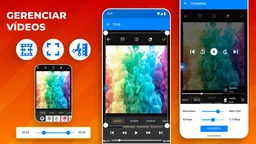
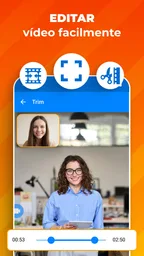
Também recomendo separar a captura da edição. Se você só precisa de um registro para uso pessoal, talvez baste gravar e guardar. Se pretende publicar ou enviar um tutorial, planeje cortar trechos mortos e conferir se a explicação continua compreensível. O app está na categoria de vídeo e combina gravação com edição, mas isso não significa que ele substitua todo editor dedicado: para montagem complexa, ajustes minuciosos ou um fluxo profissional, uma ferramenta especializada pode ser melhor.
Onde a praticidade encontra limites
O principal trade-off é a diferença entre um gravador direto e uma solução completa de produção. Um app focado em capturar a tela é atraente justamente por não exigir que você comece em um editor cheio de etapas. Em contrapartida, quem espera controlar cada detalhe da montagem pode sentir falta de um fluxo mais aprofundado. Eu escolheria a ferramenta pela tarefa real: registrar e explicar algo é uma meta diferente de produzir um vídeo final com acabamento elaborado.
Há ainda uma diferença entre gravar um app e gravar uma situação perfeitamente controlada. Jogos e aplicativos podem se comportar de maneiras distintas durante a captura, e o resultado que importa é o vídeo salvo no seu aparelho, não apenas a tela enquanto você grava. Por isso, faça um teste com o jogo ou aplicativo específico antes de depender dele para uma transmissão, uma aula ou um tutorial importante. Um teste curto é uma forma simples de verificar se imagem e som ficam adequados no seu caso.
A câmera pode enriquecer um tutorial, mas nem sempre ajuda. Em uma demonstração de interface, uma imagem sobreposta pode ocupar espaço justamente onde aparecem menus e botões. Se você for usar esse recurso, escolha uma tela pouco congestionada e confira se a câmera não encobre a ação principal. Para instruções em que cada detalhe da interface importa, gravar apenas a tela pode comunicar melhor do que tentar aparecer ao mesmo tempo.
Outro cuidado é a privacidade. Uma gravação pode capturar notificações, nomes de usuário, conversas ou outros elementos que não fazem parte do que você quer mostrar. Antes de compartilhar um vídeo, reveja o clipe inteiro, não só o trecho principal. Essa verificação é especialmente importante ao gravar um aparelho usado no dia a dia, porque informações pessoais podem surgir sem que você perceba durante a captura.
O espaço disponível também merece atenção em qualquer sessão de vídeo mais longa. Antes de gravar bastante, confira se há armazenamento suficiente e evite manter várias tentativas que você não pretende usar. Para comparar duas configurações ou testar o enquadramento da câmera, clipes curtos são mais fáceis de rever e organizar do que uma gravação extensa feita às cegas.
Para quem tende a valer a pena
Eu recomendaria experimentar o Gravador de Tela Áudio e Vídeo a quem precisa de um caminho acessível para capturar jogos ou demonstrar aplicativos, sobretudo se ainda não tem um processo de gravação definido. Ele também pode servir a quem prefere testar uma opção gratuita antes de decidir se precisa de ferramentas mais completas. O requisito mínimo indicado é Android 7.0, então a compatibilidade do aparelho é uma verificação importante antes de instalar.
Um cenário cotidiano ajuda a avaliar o encaixe: imagine que um familiar não encontra uma opção nas configurações do celular. Em vez de mandar uma sequência de instruções escritas, você pode preparar a tela, gravar os toques e enviar um vídeo curto. Nesse caso, o que entrega valor não é uma edição sofisticada, mas a clareza de mostrar a ação na ordem certa. Se o tutorial exigir contexto, você pode usar a câmera; se ela atrapalhar os menus, deixe a demonstração visual limpa e explique o restante por mensagem.
Para quem grava partidas, o benefício é parecido, mas o critério muda: vale testar com o jogo que você realmente pretende registrar e assistir ao resultado antes de contar com ele para um momento único. Para criadores que publicam vídeos com frequência, a conveniência de capturar a tela pode ser útil, mas a decisão deve considerar também o trabalho posterior de edição e qualquer compra interna que pareça necessária. O app pode fazer parte do fluxo; não presuma que, sozinho, cobre todas as etapas de produção.
Eu tenderia a escolher outra solução se precisasse de controles avançados de edição, uma rotina de publicação muito exigente ou uma ferramenta já conhecida por oferecer o tipo específico de acabamento de que dependo. Também não o escolheria apenas porque tem muitas instalações: o melhor teste é confirmar que ele grava bem o seu caso de uso, no seu dispositivo, e que o resultado pode ser compartilhado da maneira que você espera.
Uma experiência que convém testar antes de adotar
A versão atual é a 2.7.4, e o app foi lançado em 16 de março de 2016. Esses dados ajudam a situar o produto, mas, para a decisão prática, eu daria prioridade à experiência no aparelho que você usa hoje. Comece com uma gravação breve de um aplicativo sem informações privadas, confira o resultado e só então passe a uma sessão mais longa ou a um tutorial que você pretende enviar a outras pessoas.
Esse primeiro teste também é o momento certo para decidir se vale usar a câmera. Grave uma vez sem ela e outra com ela, mantendo a mesma tela e a mesma explicação. A comparação deixa evidente se sua presença acrescenta contexto ou só cobre elementos importantes. Para uma demonstração de menus, a primeira opção pode ser mais clara; para uma explicação pessoal ou uma reação a uma partida, a câmera pode fazer mais sentido.
Em seguida, avalie o esforço de edição. Se o clipe já fica claro com poucos ajustes, o app pode cumprir bem a tarefa sem que você precise aprender uma ferramenta maior. Se toda gravação exige cortes e acabamento que não consegue fazer com facilidade, isso é um sinal de que o gargalo está na edição e talvez seja melhor recorrer a um editor dedicado. Essa distinção evita pagar por algo sem necessidade e também evita esperar que um gravador simples resolva um trabalho de produção mais amplo.
Minha recomendação final é experimentar o Gravador de Tela Áudio e Vídeo se você quer capturar jogos ou explicar o uso de aplicativos sem pagar para começar. A combinação de foco em gravação, opção de câmera e acesso gratuito pode ser valiosa para clipes curtos e demonstrações do cotidiano. Eu manteria expectativas realistas sobre edição e testaria a qualidade no próprio aparelho antes de depender dele em uma gravação importante. Vale a pena quando o objetivo principal é registrar e compartilhar a tela; para uma produção mais elaborada, compare com um editor dedicado antes de gastar.
O que gostamos
- Grava a tela em vídeo com áudio para tutoriais e demonstrações.
- Permite capturar partidas sem depender de uma câmera externa.
- Facilita compartilhar gravações com outras pessoas.
- Pode ser útil para registrar etapas de um processo no celular.
- Oferece uma forma prática de guardar conteúdos exibidos na tela.
O que poderia melhorar
- A gravação pode deixar o celular mais lento durante o uso.
- Vídeos longos podem ocupar bastante espaço de armazenamento.
- O áudio interno pode não ser capturado em todos os aparelhos.
- Notificações podem aparecer nas gravações se não forem silenciadas.
- Alguns recursos podem exigir permissões adicionais no dispositivo.





