Análise de Migrar para iOS
 Análise de Appsdrops
Trocar de Android para iPhone costuma parecer simples até chegar a hora de levar contatos, fotos e conversas para o aparelho novo. Foi nesse momento que achei o Migrar para iOS mais útil: ele organiza a transferência inicial em vez de me deixar reconstruir tudo manualmente. Minha recomendação depende, porém, de um detalhe decisivo: o aplicativo funciona como ponte durante a configuração do iPhone, não como uma ferramenta geral para sincronizar dois celulares a qualquer momento.
Antes de começar, pense no que precisa levar
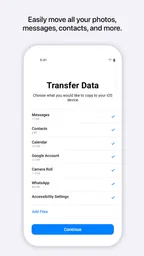
Eu começaria fazendo uma lista curta do que realmente importa: contatos, fotos, mensagens e outros dados pessoais que você quer encontrar no iPhone. Essa decisão ajuda a avaliar se uma migração direta resolve seu caso ou se é melhor reorganizar parte do conteúdo por serviços que você já usa. O app é uma ferramenta gratuita da Apple, na categoria de utilitários, feita especificamente para a passagem do Android para um iPhone ou iPad.
Esse propósito estreito é também sua principal vantagem. Em vez de tratar a mudança como uma sequência de exportações e importações separadas, o processo concentra a transferência durante a preparação do dispositivo Apple. Para quem está configurando um iPhone novo e quer começar com menos trabalho repetitivo, isso é mais conveniente do que procurar métodos diferentes para cada tipo de dado.
Há uma condição prática importante: o melhor momento para usar o app é enquanto o iPhone ainda está sendo configurado. Se você já terminou essa etapa e começou a usar o aparelho, pode ser necessário apagar o iPhone e configurá-lo novamente para fazer a migração por esse fluxo. Eu não trataria isso como um detalhe pequeno: antes de decidir, verifique se há algo novo no iPhone que você precisaria guardar antes de reiniciar a configuração.
Também vale preparar os dois aparelhos com calma. Deixe-os próximos, com bateria suficiente, e evite iniciar a transferência quando você precisar sair logo ou depender do telefone para uma tarefa urgente. Mesmo sem presumir um tempo fixo, mover um conjunto grande de dados pode exigir paciência. A experiência tende a ser melhor quando a pessoa não está tentando encaixar a mudança entre compromissos.
O que torna a migração mais prática
O ganho que mais percebo nesse tipo de ferramenta não é uma função isolada, mas a redução de decisões pequenas. Sem uma migração guiada, é fácil esquecer contatos, deixar fotos espalhadas ou passar horas escolhendo como transferir cada categoria. Com o app, a mudança começa com uma intenção clara: preparar o iPhone usando o conteúdo que está no Android.
Um uso bem realista é o de alguém que acabou de comprar um iPhone, mas ainda guarda no Android toda a vida digital do dia a dia. Em vez de manter os dois aparelhos como referência por semanas, essa pessoa pode iniciar a transferência durante a configuração e conferir depois se os itens importantes chegaram. Para esse cenário, a ferramenta da Apple é mais direta do que enviar arquivos um por um ou depender de um computador como intermediário.
Uma dica menos óbvia é separar o que deve ser migrado do que apenas ocupa espaço. A transferência pode ser uma oportunidade para não levar automaticamente todo o acúmulo antigo: revise arquivos dispensáveis no Android antes de começar e priorize aquilo que você realmente consulta. Isso não muda a função do app, mas pode tornar a troca mais organizada e evitar que o novo aparelho comece carregando conteúdo que você nem queria conservar.
Outra atenção útil é não confundir a transferência inicial com uma cópia de segurança permanente. Eu usaria o Migrar para iOS para atravessar a mudança entre plataformas e, depois, adotaria a rotina de backup e sincronização apropriada no iPhone. Se você espera que ele continue mantendo Android e iPhone atualizados juntos, a proposta não corresponde a essa expectativa.
O app é desenvolvido pela Apple, mas deve ser instalado e usado no lado Android para iniciar a passagem para o aparelho da marca. A versão atual é a 4.0.5, e a compatibilidade indicada começa no Android 6.0. Para quem tem um telefone mais antigo, conferir a versão do sistema antes de planejar a migração evita descobrir um impedimento justamente no meio da preparação.
Na loja, a ferramenta aparece com média de 3,7, reunindo cerca de 224 mil avaliações e 5,9 mil comentários. Esse retrato é mais moderado do que uma aprovação unânime, então eu não prometeria uma experiência sem atritos para todo mundo. Ao mesmo tempo, o alcance de mais de 100 milhões de instalações mostra que muita gente recorre a ela quando faz a troca de plataforma; popularidade, por si só, não elimina a necessidade de preparar os aparelhos e conferir o resultado.
Quando outra abordagem faz mais sentido
Se você já usa serviços de nuvem para contatos, fotos ou arquivos, talvez não precise transferir tudo de uma vez. Nesse caso, entrar no mesmo serviço no iPhone pode ser uma forma mais seletiva de recuperar o que importa, especialmente se você prefere manter certos conteúdos acessíveis em várias plataformas. A diferença é que essa estratégia depende da organização que já existe na sua conta; não substitui automaticamente uma migração inicial completa.
Para poucas fotos ou documentos específicos, transferir apenas os itens escolhidos pode ser mais simples do que reiniciar a configuração do aparelho. Serviços de armazenamento, envio de arquivos ou um computador podem servir como intermediários, conforme o conteúdo e os recursos disponíveis. Eu escolheria esse caminho quando o iPhone já está configurado e a lista de coisas a levar é pequena. Para uma biblioteca extensa, fazer tudo manualmente tende a aumentar o trabalho e o risco de esquecer algo.
Há ainda quem prefira começar do zero. Isso faz sentido se o Android está cheio de dados antigos, se você quer uma separação deliberada entre a vida digital anterior e a nova, ou se usa principalmente aplicativos que já guardam informações na própria conta. Mas começar do zero não é automaticamente mais seguro ou mais fácil: antes, confirme que contatos, mensagens, fotos e demais itens importantes estão disponíveis onde você espera encontrá-los.
Em comparação com as alternativas usuais da categoria, o Migrar para iOS se destaca por ser específico para a mudança de Android para um dispositivo Apple e por integrar a etapa de preparação do novo aparelho. Ferramentas de nuvem podem ser melhores para sincronização contínua; transferência manual pode vencer em uma mudança pequena e seletiva; e o fluxo da Apple tende a ser mais conveniente quando a intenção é fazer uma migração concentrada no começo. A escolha depende menos de qual método parece mais completo e mais de quando você está trocando e do que deseja preservar.
Uma limitação que merece atenção é a dependência desse momento inicial. Se você já configurou o iPhone e não quer apagar o que está nele, a opção pode ser inconveniente, mesmo que a transferência direta pareça ideal. Nesse caso, compare o valor de recomeçar a configuração com o esforço de mover somente os dados restantes por outros meios. Não vale reiniciar o aparelho sem antes entender o que será perdido ou precisar ser recuperado.
O custo real da troca e minha recomendação
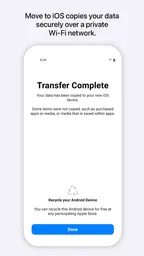
O app não tem preço, mas a mudança ainda tem um custo de tempo e planejamento. Você precisa reservar um período em que os aparelhos possam ficar juntos, preparar o iPhone na etapa correta e conferir depois se os dados essenciais estão acessíveis. Minha sugestão é anotar antes o que não pode faltar e verificar esses itens um a um após a conclusão, em vez de presumir que toda a mudança terminou só porque a tela final apareceu.
Também é sensato não apagar nem entregar o Android imediatamente. Use o iPhone por alguns dias e confira os dados que você consulta com frequência. Essa checagem é especialmente útil para perceber cedo se uma conversa, uma foto importante ou um contato ficou para trás. Manter o aparelho antigo disponível durante esse período reduz a pressão de resolver qualquer falha no mesmo instante.
Para quem está começando a configurar um iPhone ou iPad e quer transferir uma quantidade relevante de informações do Android, eu recomendaria experimentar o Migrar para iOS. A classificação etária é Livre, e a gratuidade torna razoável considerá-lo como primeira opção para esse cenário, desde que você aceite preparar a migração com antecedência. Ele resolve uma tarefa específica e pode poupar bastante trabalho manual.
Eu escolheria outro método se o iPhone já estivesse pronto e eu não quisesse refazer a configuração, ou se precisasse apenas de alguns arquivos. Também não contaria com o app para sincronização recorrente entre plataformas. Em resumo, sua melhor qualidade é facilitar uma transição concentrada; seu limite é depender de uma janela de uso bem definida. Se esse é exatamente o seu momento, vale usar. Se não, uma solução seletiva por contas e serviços pode ser menos trabalhosa.
O nome pode soar como uma promessa de mudança completa e sem esforço, mas minha avaliação é mais prática: ele é uma boa ponte para a configuração inicial, desde que você prepare os aparelhos e confira o que chegou. Para esse trabalho, a ferramenta da Apple é simples de entender e gratuita. Para tudo o que vem depois, escolha uma rotina de backup e sincronização adequada ao modo como você usa o iPhone.
O que gostamos
- Transfere contatos e mensagens durante a configuração inicial do iPhone.
- Também copia fotos e vídeos sem exigir transferência manual de cada arquivo.
- A conexão direta entre os aparelhos dispensa cabos.
- Ajuda a localizar apps gratuitos equivalentes na App Store.
- O processo mantém os dados no Android até a migração ser concluída.
O que poderia melhorar
- Só funciona durante a configuração inicial do iPhone.
- Os dois aparelhos precisam estar conectados à energia durante a transferência.
- A migração pode demorar bastante quando há muitos arquivos.
- Nem todos os apps e dados de aplicativos podem ser transferidos.
- Uma conexão instável pode interromper o processo e exigir uma nova tentativa.





