
Análise de OpusClip - AI Video Clipping
 Análise de Appsdrops
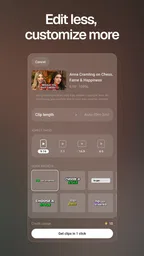
Se você já terminou uma gravação longa e ficou adiando a tarefa de transformá-la em conteúdo curto, o OpusClip - AI Video Clipping tenta encurtar esse caminho. A proposta é usar inteligência artificial para localizar trechos que podem funcionar como clipes e criar legendas automáticas. Na minha avaliação, o principal atrativo é começar com um vídeo que você já tem, em vez de editar cada corte do zero. Ainda assim, vale encarar o resultado como um rascunho para revisar, não como uma publicação pronta garantida.
O que esperar antes de começar
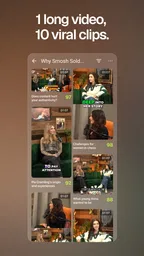
Este é um app de reprodução e edição de vídeos da Opusclip, pensado para quem quer reaproveitar gravações extensas em formatos mais rápidos de assistir. A ideia faz sentido para entrevistas, aulas, conversas gravadas e vídeos de opinião: uma gravação pode render vários trechos, cada qual com uma mensagem mais concentrada. O ganho potencial está em reduzir a busca manual pelos momentos aproveitáveis e acelerar a primeira versão.
O nome sugere uma ferramenta de recorte, mas a utilidade não depende apenas de apertar um botão. Um clipe pode estar tecnicamente correto e ainda assim começar no meio de uma frase, perder contexto ou terminar antes de uma conclusão. Eu usaria a seleção automática para encontrar candidatos e, depois, assistiria a cada trecho com atenção. A IA ajuda a localizar possibilidades; a escolha editorial continua sendo sua.
A ficha do aplicativo indica nota média de 4,4, com cerca de 535 avaliações, e mais de 100 mil instalações. Isso mostra que há interesse pelo formato de edição, mas não substitui um teste com o seu próprio material: a qualidade de um recorte depende muito do áudio, do ritmo e de como a pessoa fala. O app é gratuito para baixar, tem classificação livre e inclui compras no aplicativo, com itens entre R$ 44,99 e R$ 569,99. Antes de avançar por qualquer opção paga, confira o que ela oferece e se combina com a frequência com que você pretende editar.
Para quem a proposta tende a funcionar
Eu recomendaria experimentá-lo a criadores que gravam mais do que publicam: quem faz entrevistas, explica um assunto diante da câmera ou registra conversas longas pode ter bons motivos para procurar trechos reutilizáveis. Também pode ajudar uma pequena equipe que precisa preparar versões curtas de um vídeo sem começar a montagem inteira em um editor tradicional.
Por outro lado, se você costuma gravar vídeos curtos e já sabe exatamente onde cortar, o fluxo automático pode acrescentar uma etapa desnecessária. E, se o conteúdo exige montagem precisa, várias camadas, ritmo muito calculado ou uma narrativa que depende de pausas longas, um editor manual pode dar mais controle. O aplicativo não elimina a decisão sobre o que merece ser publicado; ele muda onde essa decisão acontece.
Primeira configuração: comece com um vídeo simples
Na primeira tentativa, eu escolheria uma gravação que tenha uma ideia central e fala compreensível, não o arquivo mais importante do seu canal. Uma conversa com mudanças frequentes de assunto pode gerar recortes difíceis de avaliar, enquanto uma explicação contínua oferece um teste mais claro. A versão atual é a 1.1.1 e o requisito mínimo informado é iOS 12; confirme a compatibilidade na loja do seu aparelho antes de instalar.
Depois de abrir o app, procure iniciar um projeto com um vídeo disponível e observe o que a interface pede em cada etapa. Como qualquer processo de edição começa pelo material de origem, tenha o arquivo escolhido à mão e reserve tempo para assistir ao resultado. Não trate a seleção automática como uma obrigação de usar todos os trechos sugeridos: descarte sem hesitar os que não fazem sentido para o público ou para o objetivo do vídeo.
Uma dica prática é pensar no destino do clipe antes de revisar. Para uma publicação educativa, por exemplo, a frase inicial precisa situar o tema; para um trecho de entrevista, a pergunta pode ser tão importante quanto a resposta. Essa checagem evita aceitar um corte que pareça interessante isoladamente, mas que deixe quem assiste sem saber do que se está falando.
O primeiro resultado que realmente vale a pena
Eu definiria o primeiro sucesso de forma modesta: encontrar um trecho que seja compreensível sozinho, conferir a legenda e identificar um ajuste claro a fazer. Isso é mais útil do que gerar muitos clipes rapidamente sem saber se algum deles funciona. Quando a inteligência artificial aponta uma passagem promissora, assista desde alguns instantes antes do início até depois do final sugerido. Essa margem ajuda a perceber se o corte preserva a pergunta, a reação ou a conclusão que dá sentido à fala.
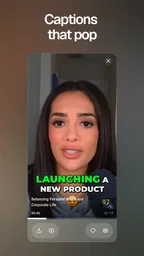
As legendas automáticas podem economizar trabalho, mas precisam de revisão, sobretudo em nomes próprios, termos técnicos e palavras que soam parecidas. Eu verificaria a frase inteira ouvindo o áudio, em vez de corrigir apenas a palavra que parece estranha na tela. Uma transcrição quase certa ainda pode alterar o sentido de uma resposta, e esse tipo de erro fica especialmente visível quando o clipe circula sem o contexto da gravação longa.
Um cenário cotidiano: você grava uma conversa de trabalho para compartilhar depois, mas percebe que uma resposta explica bem uma dúvida recorrente. Em vez de reassistir a gravação inteira procurando o ponto exato, pode usar o app para localizar uma possibilidade de corte, revisar o começo e o fim e corrigir a legenda. Se o trecho precisar de uma introdução que não existe na gravação, talvez seja melhor criar essa abertura em outro editor ou escolher uma passagem mais autossuficiente.
Como evitar cortes que parecem bons, mas não funcionam
O recorte mais chamativo nem sempre é o mais útil. Uma frase forte pode depender de uma explicação anterior, e uma pausa que parece dispensável pode ser justamente o que torna a fala natural. Minha regra seria julgar cada trecho como alguém que nunca viu o vídeo original: a pessoa entende quem está falando, qual é o assunto e por que aquela conclusão importa? Se a resposta for não, ajuste a seleção ou escolha outro momento.
Também vale comparar o clipe com a gravação completa antes de publicar. Essa conferência ajuda a evitar que uma resposta seja apresentada fora de contexto e permite perceber se o corte muda o tom da pessoa. Para conteúdos de ensino ou trabalho, eu teria cuidado adicional com números, instruções e declarações que possam ser interpretadas como uma orientação definitiva. A rapidez da edição não deve substituir a responsabilidade de revisar o que será compartilhado.
Outro cuidado é não confundir quantidade com eficiência. Receber várias possibilidades pode ser útil para uma gravação rica em momentos distintos, mas também pode criar uma fila de revisão maior do que o tempo disponível. Em vez de tentar aproveitar tudo, escolha um objetivo para a sessão: encontrar uma resposta útil, um argumento principal ou uma passagem que desperte interesse pelo vídeo inteiro. Esse filtro torna a revisão mais objetiva e reduz o risco de publicar cortes repetitivos.
Onde a experiência pode gerar dúvidas
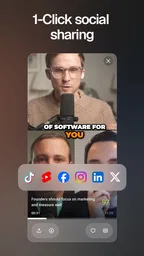
A expressão “com um clique” pode criar a expectativa de que basta enviar qualquer gravação e publicar o resultado. Eu não contaria com isso. A automação é um ponto de partida, e um conteúdo com falas sobrepostas, mudanças bruscas de assunto ou trechos que dependem de imagens específicas pode exigir mais julgamento manual. Se o primeiro resultado não servir, isso não significa necessariamente que toda a gravação seja inútil; pode ser preciso escolher outro trecho ou rever o contexto.
Também é fácil pensar que legenda automática equivale a legenda revisada. São coisas diferentes: a primeira reduz digitação, a segunda exige conferir palavras e sentido. Se o vídeo contém vocabulário especializado, nomes pouco comuns ou uma pessoa falando depressa, reserve um tempo real para a revisão. Para uma publicação importante, eu não confiaria em uma leitura rápida feita sem áudio.
O aplicativo é gratuito, mas as compras internas merecem atenção se você pretende usá-lo de forma recorrente. Os valores variam de R$ 44,99 a R$ 569,99 por item, uma diferença ampla o suficiente para justificar a leitura cuidadosa das opções antes de confirmar qualquer compra. Eu começaria pelo que é possível fazer sem pagar e só consideraria um item se uma limitação concreta estiver atrapalhando um fluxo que você já testou.
Comparação com editores tradicionais
Em comparação com um editor manual, a força deste app está em ajudar a encontrar e preparar trechos, especialmente quando você ainda não sabe exatamente onde está o melhor momento. Um editor tradicional costuma ser preferível quando a prioridade é controlar cada corte, montar uma sequência narrativa específica ou ajustar vários elementos com precisão. São abordagens diferentes: aqui, a descoberta assistida pode economizar busca; na edição manual, o controle fino tende a ser o centro do processo.
Também não é necessariamente a melhor escolha para quem só quer juntar cenas curtas gravadas já no formato final. Nesse caso, um editor simples pode ser mais direto, pois não há uma gravação extensa da qual extrair momentos. Já para transformar uma conversa longa em candidatos a clipe, a proposta da Opusclip é mais específica do que a de uma ferramenta voltada apenas a montar cenas na linha do tempo. Eu escolheria conforme a origem do material, não só pelo rótulo de inteligência artificial.
O próximo passo depois do primeiro clipe
Quando encontrar um trecho promissor, guarde um critério de revisão que possa repetir: começo compreensível, final que completa a ideia, legenda conferida e contexto preservado. Depois, compare o tempo gasto nessa sequência com o que você levaria para encontrar e preparar o mesmo trecho manualmente. Esse teste pessoal é mais revelador do que tentar avaliar o app por uma única gravação excepcional ou particularmente ruim.
Se produzir conteúdo faz parte da sua rotina, experimente reaproveitar materiais de tipos diferentes, como uma explicação direta e uma conversa com perguntas e respostas. Você vai perceber em quais situações a seleção assistida ajuda e em quais o olhar humano precisa fazer quase todo o trabalho. Eu não adotaria um fluxo automático para tudo: deixaria o app cuidar da busca inicial quando há uma gravação longa e usaria uma alternativa manual quando a edição depender de intenção visual ou narrativa mais precisa.
No conjunto, OpusClip - AI Video Clipping pode ser um bom ponto de partida para quem quer extrair clipes de vídeos longos sem procurar cada passagem desde o início. O benefício aparece quando você tem material contínuo, aceita revisar as sugestões e valoriza ganhar tempo na triagem. Eu o deixaria de lado se meus vídeos já fossem curtos, se precisasse de controle minucioso desde o primeiro corte ou se não tivesse disponibilidade para conferir legendas e contexto. Para um iniciante, a melhor forma de começar é simples: escolha uma gravação clara, avalie um único trecho e decida pelo resultado real, não pela promessa de automatização.
O que gostamos
- Gera vários clipes curtos a partir de um vídeo longo.
- Ajuda a encontrar trechos com potencial para redes sociais.
- Oferece legendas automáticas em diferentes idiomas.
- Permite adaptar os vídeos a formatos verticais populares.
- Economiza tempo na edição de conteúdo para redes sociais.
O que poderia melhorar
- A seleção automática pode deixar passar momentos importantes.
- As legendas podem exigir revisão manual.
- O resultado depende da qualidade do vídeo original.
- Os recursos disponíveis podem variar conforme o plano.
- É necessário enviar os vídeos para processamento online.





