
Análise de Smart Launcher 6 ‧ Home Screen
 Análise de Appsdrops
Eu gosto de pensar na tela inicial como o ponto de partida de tudo o que faço no celular: se ela está confusa, até uma tarefa simples demora mais. O Smart Launcher 6 propõe uma organização diferente da tela tradicional do Android, e seu maior mérito, na minha experiência, é ajudar a encontrar aplicativos sem exigir que eu mantenha cada ícone perfeitamente arrumado. Isso pode ser útil para quem prefere uma interface menos carregada, mas não significa que toda pessoa vá se adaptar ao jeito próprio do launcher.
Uma tela inicial pensada para facilitar a leitura
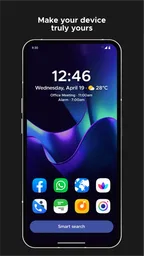
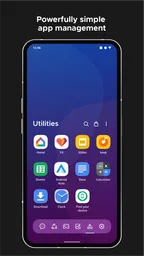
Na configuração habitual do Android, aplicativos costumam ficar espalhados por páginas e pastas que o usuário organiza manualmente. O Smart Launcher 6 muda essa lógica ao agrupar apps automaticamente por tipo e oferecer busca. Em vez de depender da memória para lembrar em qual pasta deixei algo, posso procurar pelo nome ou recorrer às categorias. Para quem instala muitos aplicativos, essa diferença reduz a necessidade de manutenção constante.
O agrupamento automático é especialmente interessante quando a tela inicial serve para mais de uma rotina. Posso deixar à mão o que uso com frequência e recorrer à gaveta organizada para encontrar ferramentas menos habituais. A busca também ajuda quando lembro o nome do aplicativo, mas não onde ele aparece. É um fluxo simples, embora funcione melhor para quem aceita que o sistema organize a gaveta de um jeito diferente do método tradicional.
O aplicativo é da categoria de personalização e foi desenvolvido pelo Smart Launcher Team. A proposta não se limita a trocar papel de parede ou ícones: ela altera a forma de navegar pelo celular. Para mim, esse é o ponto que vale avaliar antes de instalar. Quem quer apenas mudar a aparência, sem mexer nos hábitos de acesso, talvez prefira uma personalização mais superficial; quem se irrita com páginas cheias de atalhos pode aproveitar melhor a organização automática.
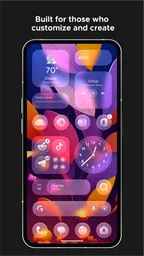
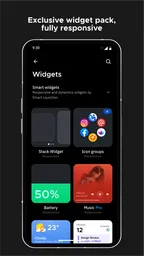
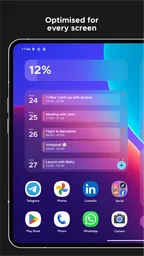
Há também suporte a widgets, que podem aproximar informações e controles da tela principal. Um uso prático é reservar uma área para o que consulto várias vezes ao dia e deixar os aplicativos menos importantes para a busca ou para as categorias. Essa escolha evita transformar a primeira tela em um mural de ícones. Ainda assim, widgets dependem do aplicativo que os fornece e podem ocupar espaço; vale testar a disposição com os elementos realmente usados, em vez de preencher cada espaço disponível.
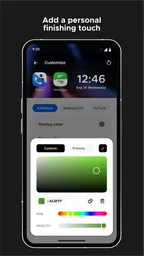
A leitura da interface não depende apenas de quantos itens cabem na tela. Ela também depende de familiaridade, contraste, tamanho do texto e da forma como cada pessoa reconhece símbolos. O launcher oferece liberdade de personalização, mas essa liberdade pede algum ajuste: se a tela fica visualmente bonita e difícil de decifrar, a mudança não trouxe um ganho real. Eu começaria com poucos atalhos e categorias claras, observando se consigo localizar o essencial sem parar para interpretar a organização.
Busca e organização no uso diário
Uma vantagem menos óbvia da gaveta categorizada é que ela ajuda a separar o que é recorrente do que é apenas ocasional. Em vez de criar várias pastas manualmente e depois decidir onde cada novo aplicativo pertence, posso deixar que a organização automática faça parte desse trabalho. Isso não elimina toda a necessidade de ajuste: categorias podem não combinar com a maneira como cada pessoa pensa, e a busca costuma ser mais direta quando sei o nome do app.
Num dia corrido, por exemplo, posso abrir o celular para responder uma mensagem, consultar um compromisso e iniciar uma tarefa de trabalho. Se os aplicativos ficam distribuídos em páginas diferentes, cada troca acrescenta pequenos desvios. Com uma tela mais enxuta, widgets escolhidos com cuidado e a busca disponível para o restante, há menos pressão para decorar a posição de dezenas de ícones. Esse benefício vem da combinação de recursos, não de uma promessa de que todo acesso será instantâneo.
Toques, atenção e conforto sensorial
Para pessoas com limitações motoras, uma tela inicial simples pode reduzir o esforço de navegar por várias páginas, mas o resultado depende da configuração e do tamanho dos alvos de toque. Eu evitaria compactar ícones apenas para exibir mais coisas: um layout cheio pode exigir mais precisão e aumentar toques acidentais. Deixar poucos atalhos prioritários em posições fáceis de alcançar é uma escolha mais sensata do que tentar aproveitar cada centímetro da tela.
O mesmo raciocínio vale para quem se cansa com excesso de estímulos visuais. Organizar os aplicativos por grupos pode diminuir a sensação de desordem, e escolher um widget útil em vez de muitos elementos concorrentes ajuda a manter a tela legível. Mas personalização também pode virar um projeto sem fim: trocar temas, experimentar layouts e reorganizar ícones consome atenção. Se a prioridade é abrir o telefone e seguir com o dia, é melhor fazer uma configuração básica e parar quando ela já estiver confortável.
Também considero importante manter uma alternativa para encontrar o que preciso. A navegação por categorias atende quem reconhece visualmente os grupos; a busca atende melhor quem lembra nomes; os atalhos servem para o que faço repetidamente. Usar esses caminhos em conjunto é mais flexível do que depender de uma única forma de interação. Se uma categoria não fizer sentido para mim, posso procurá-la pelo nome em vez de insistir numa organização que não corresponde ao meu modo de pensar.
O Smart Launcher 6 pode complementar os recursos de acessibilidade já disponíveis no Android, mas não substitui ajustes do sistema nem garante, por si só, que a interface será adequada a todas as necessidades. Quem depende de recursos específicos de leitura, controle por voz ou outras tecnologias assistivas deve verificar se o fluxo escolhido continua funcionando bem depois de trocar de launcher. A experiência precisa ser testada no próprio aparelho e com os recursos que a pessoa usa habitualmente.
Quando a tela precisa funcionar fora de casa
Em ambientes diferentes, a mesma tela pode ser mais ou menos confortável. Sob luz forte, por exemplo, um arranjo visual que parece claro em casa pode ficar difícil de consultar; em deslocamento, navegar por muitas páginas pode ser inconveniente. Eu manteria os aplicativos essenciais em locais previsíveis e evitaria depender de uma sequência longa de gestos ou de uma gaveta que exija exploração demorada. A busca oferece outro caminho, mas ainda pressupõe que a pessoa consiga digitar ou reconhecer o nome desejado.
Para alguém que compartilha o aparelho com familiares ou o empresta ocasionalmente, uma organização evidente pode facilitar a orientação sem exigir explicações sobre dezenas de pastas pessoais. Porém, mudanças de launcher também alteram hábitos que outras pessoas talvez já conheçam. Se o telefone é usado por alguém que depende de uma disposição familiar, convém ponderar se a nova organização simplifica o acesso ou cria uma etapa de reaprendizado. Não existe uma configuração universalmente mais acessível.
O app é gratuito para começar, tem classificação livre e aparece com média de 4,6, baseada em cerca de 694 mil avaliações; também reúne mais de 50 milhões de instalações. Esses números mostram que a proposta encontrou muitos usuários, mas não dizem se a navegação será confortável para uma necessidade específica. A versão atual é a 6.6 build 025, e o aplicativo requer Android 7.0 ou superior. Eu conferiria a compatibilidade do aparelho antes de reorganizar uma tela que já funciona bem.
Limites que vale considerar antes de mudar
A principal fricção é a adaptação. Quem está acostumado a abrir uma gaveta em ordem alfabética ou a manter pastas cuidadosamente definidas pode estranhar o agrupamento automático. Também pode haver um período em que os dedos ainda procuram ícones na posição antiga. Para reduzir esse custo, eu faria a mudança aos poucos: primeiro colocaria os atalhos indispensáveis, depois testaria a busca e as categorias antes de mexer em todos os detalhes visuais.
Outra limitação é que liberdade de personalização não equivale a acessibilidade automática. Uma interface pode ser ajustável e ainda exigir experimentação, decisões e precisão manual para ficar adequada. Se a pessoa não quer gastar tempo com configuração, o launcher padrão do aparelho talvez seja a escolha mais tranquila. O mesmo vale para quem prefere que ícones e pastas permaneçam exatamente onde foram colocados, sem adotar a lógica de organização do Smart Launcher.
Embora o aplicativo seja gratuito, há compras dentro do app, com itens de R$ 2,59 a R$ 154,99. Isso não impede testar a proposta principal, mas eu trataria qualquer compra como uma decisão separada: primeiro verificaria se a navegação, a leitura e os widgets atendem ao meu uso cotidiano. Não vale pagar por personalização antes de saber se a estrutura básica combina com a forma como encontro meus aplicativos.
Em comparação com launchers que reproduzem de perto a tela inicial convencional, o Smart Launcher 6 se destaca por priorizar organização automática e busca, em vez de deixar toda a arrumação nas mãos do usuário. Essa diferença é uma vantagem para quem quer reduzir a manutenção da gaveta, mas pode ser uma desvantagem para quem já tem um sistema próprio de pastas e não quer reaprender. Para mudanças puramente cosméticas, uma opção mais simples pode exigir menos adaptação; para reorganizar o acesso, a proposta aqui é mais relevante.
Para quem eu recomendaria
Eu recomendaria o Smart Launcher 6 a quem se perde entre muitos aplicativos, quer uma tela inicial menos abarrotada ou prefere encontrar ferramentas por categorias e busca. Também pode ser uma boa experiência para quem está disposto a testar posições de atalhos e widgets até encontrar um arranjo confortável. A melhor forma de começar é escolher apenas os aplicativos usados todos os dias, deixar o restante para a gaveta e observar por alguns dias se a busca ou os grupos realmente encurtam o caminho.
Eu seria mais cauteloso ao recomendá-lo a quem depende de uma disposição muito específica, tem dificuldade para explorar interfaces novas ou não quer lidar com ajustes. Nesses casos, manter o launcher que já conhece pode ser melhor, sobretudo se os recursos de acessibilidade do sistema estão configurados em torno dele. Também não o escolheria apenas pela expectativa de que uma tela diferente resolverá, sem testes, problemas de leitura ou interação motora.
No conjunto, vejo um launcher útil quando a prioridade é tornar o acesso aos aplicativos mais organizado, e não simplesmente decorar a tela. Ele pode apoiar diferentes rotinas e reduzir a confusão visual, desde que a pessoa tenha controle sobre o nível de personalização e preserve caminhos de acesso que façam sentido para ela. Minha recomendação é experimentar com poucos atalhos e avaliar o conforto real, não a aparência da configuração. Para mim, essa abordagem equilibrada é o que torna o Smart Launcher 6 interessante — e também deixa claro quando o launcher padrão continua sendo a opção mais simples.
O que gostamos
- Organiza os apps automaticamente em categorias na gaveta.
- Permite personalizar ícones, temas e gestos da tela inicial.
- Oferece busca integrada para localizar apps e contatos rapidamente.
- Consome poucos recursos em comparação com launchers mais pesados.
- Inclui opções de backup para facilitar a migração das configurações.
O que poderia melhorar
- Alguns recursos de personalização exigem a versão Pro.
- A organização automática pode classificar apps de forma incorreta.
- Pode exigir adaptação para quem está acostumado ao launcher padrão.
- Atualizações do Android podem causar incompatibilidades temporárias.
- A busca integrada pode exibir resultados além dos aplicativos instalados.





