




Análise de Teclado Emoji Facemoji & Fonts
 Análise de Appsdrops
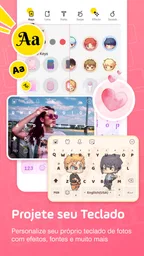
Quando quero mudar o jeito como minhas mensagens parecem sem trocar de aplicativo, um teclado de personalização como Teclado Emoji Facemoji & Fonts pode ser útil. A proposta é reunir recursos visuais para escrever e compartilhar: emojis, fontes, GIFs, símbolos e temas. Na prática, o interesse não está só em ter muitas opções, mas em descobrir quais combinam com a conversa e em conseguir usá-las sem atrapalhar o ritmo de digitação.
Da escolha do teclado à primeira mensagem
O Facemoji é um app gratuito de personalização desenvolvido pela Nexileap. Ele tem média de 4,6, com cerca de 1,5 milhão de avaliações e mais de 100 milhões de instalações, números que mostram que muita gente procura esse tipo de ajuste para o teclado do celular. A classificação etária é de 14 anos. A versão atual é a 3.7.0, e o app requer Android 6.0 ou posterior.
O primeiro passo é pensar no que você quer mudar. Se o objetivo é apenas inserir emojis comuns, o teclado que já vem no celular provavelmente resolve. O Facemoji faz mais sentido quando quero variar o visual das mensagens, encontrar símbolos diferentes ou escolher um tema que deixe o teclado mais pessoal. Essa distinção evita instalar o app esperando uma mudança no funcionamento de todos os aplicativos: o foco aqui é a entrada de texto e a aparência do teclado.
Depois de instalar, a etapa prática é ativar e selecionar o teclado nas configurações do aparelho, seguindo as instruções apresentadas pelo próprio sistema e pelo app. Essa passagem pode ser menos intuitiva para quem nunca trocou de teclado. Vale conferir com calma qual teclado está selecionado antes de começar a digitar e testar a configuração em uma conversa sem importância. Assim, se o layout não ficar confortável, é mais fácil voltar ao teclado habitual.
Escolher recursos para uma conversa real
Com o teclado ativo, eu começaria por uma tarefa simples: responder a uma mensagem curta. É um teste melhor do que passar muito tempo escolhendo temas sem verificar se as teclas continuam confortáveis. Emojis e símbolos podem ajudar a dar tom a uma resposta rápida, enquanto GIFs funcionam melhor quando a conversa comporta uma reação mais visual. A mesma opção que parece divertida num bate-papo informal pode destoar de uma mensagem de trabalho ou de uma conversa séria.
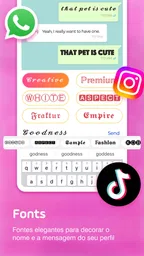
As fontes decorativas pedem um pouco mais de critério. Eu as reservaria para trechos curtos, como uma legenda ou uma palavra que quero destacar, em vez de usar caracteres estilizados em tudo. Isso mantém o texto mais fácil de ler e reduz o risco de a mensagem parecer carregada. Também é uma escolha prática para quem alterna entre conversas descontraídas e textos que precisam ser entendidos depressa.
Uma forma útil de avaliar o teclado é montar uma mensagem de teste com texto comum, um emoji, um símbolo e, se fizer sentido, uma fonte diferente. Depois, eu verificaria se o resultado continua claro ao ser enviado. O teclado oferece elementos para personalizar a escrita, mas a decisão de usar cada um depende do contexto e da legibilidade, não da quantidade de opções disponíveis.
Da digitação ao envio em outros apps
O fluxo não termina quando escolho um recurso: a mensagem precisa sair do teclado e chegar ao aplicativo em que vou conversar. Para uma resposta cotidiana, a sequência costuma ser direta — abrir o campo de texto, digitar, escolher o elemento visual e enviar. Ainda assim, é importante separar o que o Facemoji controla do que depende do destino. O teclado prepara a entrada; a experiência final também envolve o app de mensagens e a forma como ele apresenta aquele conteúdo.
Esse detalhe aparece sobretudo com GIFs, fontes e símbolos. Antes de usar um estilo diferente numa mensagem importante, vale conferir a prévia no campo de texto e, se houver dúvida, enviar primeiro uma amostra curta. Não é uma garantia de que todo elemento terá exatamente a mesma aparência em qualquer tela, mas é uma maneira simples de evitar que uma escolha visual prejudique a compreensão. Para conversas comuns, emojis familiares tendem a ser a opção mais previsível.
Também pensaria no destinatário. Uma reação em GIF pode funcionar entre amigos, mas ser excessiva num grupo de família ou numa conversa profissional. Símbolos e fontes decorativas podem dar personalidade a uma legenda, porém são menos adequados quando alguém precisa copiar o texto, localizar uma informação ou ler rapidamente. O melhor uso do Facemoji, para mim, é escolher o recurso que ajuda a mensagem — não usar todos só porque estão à mão.
Um exemplo de uso no dia a dia
Imagine que estou organizando um encontro pelo celular. Primeiro respondo a uma mensagem com texto simples para confirmar o horário. Depois, numa conversa mais descontraída, uso um emoji para deixar claro que estou animado. Se quero publicar uma legenda, posso experimentar uma fonte estilizada em poucas palavras e conferir se continua legível antes de compartilhar. O mesmo teclado acompanha essas etapas sem exigir que eu transforme cada interação numa composição elaborada.
Esse exemplo também mostra por que o app pode agradar quem alterna entre mensagens, publicações e conversas casuais. Em vez de procurar cada elemento separadamente, tenho recursos de personalização reunidos no teclado. A vantagem é a conveniência durante a escrita; o cuidado é não deixar que a busca por um visual diferente tome mais tempo do que a própria comunicação.
O que muda em relação ao teclado habitual
Comparado ao teclado padrão do celular, o Facemoji se destaca pela ênfase na personalização. O teclado nativo costuma ser suficiente para digitar, usar emojis conhecidos e manter um fluxo simples. Já o Facemoji é mais interessante quando quero variar temas e experimentar recursos visuais como fontes, GIFs e símbolos. Portanto, não o vejo como uma substituição obrigatória: é uma alternativa para quem sente falta de opções de aparência ou expressão no teclado que já usa.
Também há uma diferença em relação a aplicativos que oferecem apenas imagens ou GIFs para compartilhar. Como a proposta do Facemoji é atuar como teclado, a escolha acontece durante a composição da mensagem, sem que eu precise tratar cada recurso como uma tarefa separada. Isso pode tornar o processo mais conveniente, embora a troca de teclado e a adaptação ao layout sejam um custo inicial que não existe quando simplesmente mantenho a configuração original.
Se minha prioridade fosse digitar com o mínimo de distração, eu ficaria com o teclado padrão. Se eu quisesse apenas um GIF ocasional, procuraria primeiro as opções disponíveis no próprio mensageiro. O Facemoji tende a valer mais a pena para quem realmente pretende usar com frequência diferentes estilos de texto e elementos visuais. Essa é a diferença entre instalar por curiosidade e integrar o app ao uso diário.
Personalização com alguns limites práticos
O principal atrito é que mais escolhas podem significar mais decisões. Alternar entre temas, fontes e recursos visuais pode interromper uma resposta que deveria ser rápida. Eu evitaria mudar a aparência toda vez que abro uma conversa; é mais prático escolher um estilo que agrade e deixar ajustes frequentes para quando houver tempo. Um teclado personalizado precisa continuar servindo para escrever, não virar uma etapa extra em cada mensagem.
Há ainda uma questão de consistência. Quando uma conversa inclui pessoas com aparelhos e aplicativos diferentes, efeitos visuais podem não ser a melhor forma de destacar informação importante. Para endereço, horário, instruções ou qualquer dado que alguém precise copiar, texto simples é a opção mais segura. Deixo fontes decorativas e GIFs para situações em que a expressão vale mais do que a uniformidade.
O preço de instalação é gratuito, mas o app inclui compras internas que variam de R$ 2,49 a R$ 729,99 por item. Eu começaria usando o que está disponível sem pagar e só consideraria uma compra se um recurso específico realmente fizer falta no meu uso. Como os valores por item abrangem uma faixa ampla, é sensato conferir o que está sendo oferecido antes de confirmar qualquer compra, em vez de presumir que tudo no teclado está incluído sem custo.
Para quem eu recomendaria
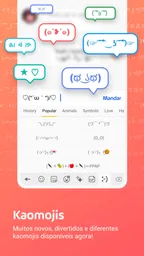
Eu recomendaria o Facemoji a quem gosta de personalizar mensagens, usa emojis com frequência e quer experimentar fontes, GIFs, símbolos ou temas no próprio teclado. Também pode agradar quem publica legendas descontraídas e prefere escolher o visual enquanto escreve. A presença de mais de 5.000 opções de emoji, temas, GIFs, fontes e outros elementos torna a variedade parte central da proposta, embora não seja necessário usar tudo para aproveitar o app.
Por outro lado, eu não o escolheria para alguém que quer apenas um teclado discreto, previsível e sem etapas de configuração. Também não é a melhor opção para quem precisa manter todas as mensagens altamente legíveis e fáceis de copiar, ou para quem raramente usa recursos visuais. Nesses casos, o teclado habitual pode ser mais simples e cumprir a tarefa com menos distrações.
Minha recomendação prática é testar primeiro a digitação normal, depois experimentar um único recurso de personalização numa conversa casual e observar se ele realmente melhora a experiência. Se a resposta for sim, vale explorar temas e outras formas de expressão aos poucos. Se eu perceber que passo mais tempo procurando estilos do que escrevendo, volto ao teclado anterior sem culpa: a personalização só compensa quando combina com a rotina.
No conjunto, o Teclado Emoji Facemoji & Fonts é uma opção voltada a quem quer que o teclado participe da personalidade das mensagens, não apenas da digitação. Seu ponto forte é reunir diferentes caminhos para variar o visual; seu limite é que a variedade pode acrescentar escolhas e nem todo formato serve a toda conversa. Para mim, funciona melhor como uma caixa de ferramentas para momentos específicos do que como obrigação de enfeitar cada frase. Se você gosta de experimentar e aceita ajustar o teclado no aparelho, pode ser uma maneira prática de deixar a comunicação mais expressiva.
O que gostamos
- Oferece temas para personalizar a aparência do teclado.
- Inclui sugestões de emojis durante a digitação.
- Permite criar combinações de emojis e adesivos.
- Disponibiliza fontes diferentes para usar em mensagens.
- Suporta vários idiomas para facilitar a digitação.
O que poderia melhorar
- Alguns temas e recursos podem exigir pagamento.
- A quantidade de opções pode deixar a configuração confusa.
- As sugestões automáticas nem sempre combinam com o contexto.
- Fontes especiais podem não aparecer corretamente em todos os apps.
- O teclado pode solicitar permissões que merecem atenção.





