
Análise de Documento Word Office App Docs
 Análise de Appsdrops
Quando preciso revisar um documento do Word longe do computador, prefiro uma ferramenta que não transforme uma alteração pequena em uma tarefa complicada. O Documento Word Office App Docs se propõe a cobrir esse tipo de necessidade no celular: criar, ler e editar documentos. Na minha avaliação, seu maior apelo está nessa proposta direta, especialmente para quem quer resolver ajustes rápidos sem abrir um pacote de escritório mais amplo.
Do arquivo recebido à primeira leitura
O uso mais fácil de imaginar começa com um documento que chega quando você está fora da mesa: um texto de trabalho, uma atividade de estudo ou um rascunho que precisa de uma conferida. Em vez de esperar até voltar ao computador, você pode recorrer a um editor voltado a documentos Word e verificar o conteúdo no próprio aparelho. Essa conveniência importa mais em tarefas curtas do que em projetos longos, nos quais uma tela maior costuma ser melhor.
O aplicativo pertence à categoria de personalização e é desenvolvido pela Trusted PDF Tools. Embora o foco prático aqui seja lidar com documentos, vale observar como ele é apresentado: como uma opção móvel para criar, ler e editar arquivos de Word, e não como uma suíte completa para todos os formatos e rotinas de escritório. Eu o consideraria primeiro para uma necessidade pontual, não como substituto automático de toda ferramenta de produtividade que já uso.
Na primeira leitura, minha recomendação é começar pela tarefa concreta, não pela ideia de migrar todo o trabalho para o telefone. Abra o documento que precisa conferir, procure o trecho relevante e decida se a mudança cabe em uma tela pequena. Essa ordem ajuda a evitar um erro comum em editores móveis: tentar reorganizar um texto inteiro quando o objetivo era apenas corrigir uma frase ou ajustar uma informação.
Uma edição curta pede outro ritmo
Uma situação cotidiana deixa claro onde esse formato pode ajudar. Imagine que você recebe um texto antes de uma reunião e percebe que o nome de um projeto está incorreto. Se a correção for localizada, editar no celular pode ser mais prático do que anotar o problema para resolver depois. Eu faria uma alteração por vez e releria a frase ao redor; em uma tela estreita, esse pequeno cuidado reduz o risco de mexer no trecho errado ou deixar a redação sem contexto.
Para uma revisão de conteúdo, também vale separar o que é essencial do que é cosmético. Corrigir uma palavra, completar uma informação ou ajustar um parágrafo curto tende a ser uma tarefa mais adequada ao telefone do que refazer a estrutura, uniformizar muitos elementos ou comparar várias versões. O ganho está em fechar uma pendência pequena no momento em que ela aparece, não em fingir que o celular oferece a mesma ergonomia de um computador.
Como conduzir o fluxo sem perder o controle
Eu seguiria um processo simples: identificar o arquivo certo, ler a parte necessária, editar apenas o que precisa mudar e conferir o resultado antes de encerrar. Parece básico, mas é especialmente útil quando há documentos com nomes parecidos ou quando a alteração depende de uma informação recebida por mensagem. Antes de tocar no texto, confirme se aquele é mesmo o documento que você pretende atualizar; depois, leia novamente o trecho completo para ver se a correção ficou natural.
Uma dica menos óbvia é tratar a primeira passagem como leitura e a segunda como revisão. Na primeira, procuro entender o contexto e localizar a mudança; na seguinte, confiro se não alterei o sentido ou deixei uma frase incompleta. Essa pausa evita que a pressa de resolver tudo no celular produza um arquivo aparentemente corrigido, mas com um problema novo na mesma seção.
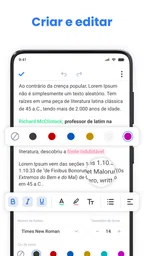
Se você estiver preparando um texto do zero, comece com uma estrutura pequena: título, tópicos principais e conteúdo essencial. Depois, amplie o documento quando puder revisá-lo com mais conforto. Esse modo de trabalhar combina melhor com uma tela móvel do que tentar escrever páginas extensas de uma só vez. Para quem estuda, por exemplo, pode servir para iniciar um resumo durante um intervalo e retomar o acabamento em outro momento.
O repasse é parte da tarefa
Editar não é necessariamente o último passo. Muitas vezes, o documento precisa voltar para um colega, professor ou cliente, e é nesse repasse que a escolha do aplicativo faz diferença. Se o texto será compartilhado como arquivo Word, confirme o resultado no próprio documento antes de encaminhá-lo e, quando a formatação for importante, faça uma conferência final em uma tela maior. Uma revisão visual no celular é útil, mas não é a melhor garantia para detalhes de paginação ou alinhamento.
Também pensaria no destinatário antes de decidir onde continuar o trabalho. Se outra pessoa precisa comentar ou editar junto, vale usar a ferramenta que já faz parte do fluxo compartilhado da equipe, quando houver uma. Um editor móvel individual pode resolver a correção imediata, mas não substitui por si só um processo de colaboração organizado. Essa distinção é importante para evitar que um ajuste feito às pressas se torne a versão que todos passam a usar sem uma checagem final.
Para reduzir confusões, mantenha uma rotina clara: revise o conteúdo, confira o documento e só então o encaminhe pelo meio que você costuma usar. Não presuma que toda mudança pequena é inofensiva; em documentos de trabalho, uma palavra alterada pode mudar uma instrução. Quando a tarefa envolve uma proposta, um formulário importante ou um texto que será impresso, eu reservaria tempo para uma revisão mais cuidadosa, de preferência em um computador.
O que a proposta resolve — e o que não substitui
O Documento Word Office App Docs me parece mais interessante para quem quer ter um recurso de edição à mão sem depender de um computador para cada ajuste. Ele pode fazer sentido para estudantes que precisam consultar textos, para profissionais que recebem documentos durante o dia e para qualquer pessoa que queira iniciar ou corrigir um arquivo em deslocamento. A conveniência, nesse caso, está em reduzir o intervalo entre perceber uma alteração e poder cuidar dela.
Em comparação com editores de escritório mais abrangentes, a proposta é mais estreita e isso pode ser uma vantagem para quem busca uma tarefa simples. Já quem precisa de ferramentas avançadas de formatação, revisão extensa, colaboração frequente ou controle rigoroso de versões deve preferir uma solução que ofereça esse fluxo de ponta a ponta. Não escolheria este aplicativo apenas porque o nome lembra um pacote completo: minha decisão dependeria do tipo de documento e da importância de preservar cada detalhe visual.
Há outra diferença prática entre editar no celular e trabalhar em um computador: a própria interação muda. Digitar longos trechos em uma tela pequena tende a cansar, e localizar pontos distantes no texto exige mais atenção do que em uma tela ampla. Por isso, eu reservaria o telefone para leitura, correções localizadas e rascunhos curtos. Se a tarefa exigir muitas mudanças ou uma estrutura complexa, começar no celular pode acabar criando retrabalho.
Preço, público e decisão de uso
O aplicativo é gratuito para baixar, mas inclui compras no app que vão de R$ 44,99 a R$ 204,99 por item. Eu levaria isso em conta antes de incorporá-lo à rotina: experimente primeiro o uso que realmente pretende fazer e avalie qualquer compra conforme a necessidade, em vez de pagar por expectativa. O preço de acesso gratuito pode facilitar um teste, mas não significa que todas as opções de uso estejam incluídas sem custo.
A classificação é Livre, e a versão atual é a 1.0.33. O app foi lançado em 18 de novembro de 2025, tem média de 4,6 com cerca de 2,2 mil avaliações, aproximadamente 82 comentários e mais de 1 milhão de instalações. Esses números ajudam a dimensionar sua presença entre usuários, mas não garantem que a experiência corresponda a todo tipo de trabalho; para mim, o encaixe da ferramenta com a tarefa continua sendo o critério mais útil.
O requisito mínimo é Android 8.0. Portanto, antes de contar com ele para uma atividade urgente, confira se o aparelho atende a essa condição e faça uma tentativa com um documento sem importância. Esse teste inicial é uma forma prudente de entender o fluxo no seu próprio telefone e evitar descobrir uma incompatibilidade ou dificuldade justamente quando o prazo está apertado.
Quando o fluxo funciona e quando é melhor parar
O fluxo funciona melhor quando a entrada é um documento que você precisa ler ou ajustar, a mudança é pequena e o resultado pode ser conferido sem uma diagramação minuciosa. Também é adequado quando você está longe do computador e quer adiantar uma parte do trabalho em vez de deixar tudo parado. Nesses casos, a utilidade é concreta: resolver uma pendência simples enquanto ainda está fresca na memória.
Ele deixa de ser a escolha mais confortável quando o documento é longo, quando várias pessoas precisam trabalhar nele ao mesmo tempo ou quando o acabamento visual tem tanta importância quanto o texto. Eu também evitaria depender de uma edição rápida sem reler o trecho completo antes do repasse. Se a consequência de um erro for alta, ou se houver muitas alterações encadeadas, prefiro um ambiente de trabalho maior e um processo de revisão mais cuidadoso.
No fim, vejo o Documento Word Office App Docs como uma alternativa móvel para tarefas de Word que cabem bem no ritmo do telefone: consultar, iniciar e fazer correções pontuais. Não o escolheria para substituir por completo uma suíte de escritório nem para finalizar documentos complexos sem conferência adicional. Se você costuma receber arquivos quando está fora de casa e precisa agir logo, vale considerar o teste; se seu trabalho depende de formatação avançada ou colaboração contínua, uma ferramenta mais completa provavelmente será a opção mais adequada.
O que gostamos
- Abre arquivos DOC e DOCX sem exigir uma conta.
- Permite acessar documentos salvos no aparelho.
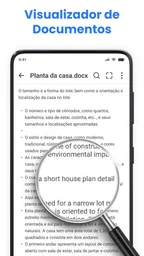
- A interface é simples para tarefas básicas de leitura.
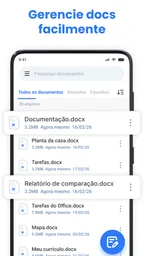
- Facilita localizar arquivos recentes na tela inicial.
- É uma alternativa leve para consultar documentos em trânsito.
O que poderia melhorar
- A edição pode ser limitada em comparação com o Microsoft Word.
- A formatação de documentos complexos pode sofrer alterações.
- Alguns recursos podem depender de conexão com a internet.
- Anúncios podem interromper o uso em versões gratuitas.
- A compatibilidade pode variar conforme o formato do arquivo.





