Análise de HyperDroid - PC Launcher
 Análise de Appsdrops
Quando instalo um launcher que promete mudar a aparência do celular, minha primeira preocupação não é a tela mais bonita: é saber se vou conseguir voltar ao que fazia antes sem complicação. O HyperDroid - PC Launcher chama atenção por transformar a experiência visual do Android com uma proposta inspirada em desktop, mas esse tipo de mudança também pode gerar dúvidas durante a configuração. Minha impressão é que vale explorá-lo com calma, entendendo primeiro o que mudou na tela inicial e mantendo uma forma simples de retornar ao launcher habitual.
Uma proposta de desktop que muda a rotina do celular
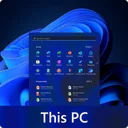
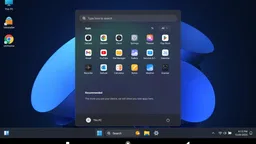
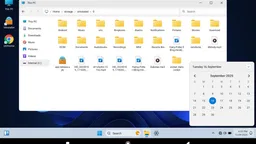
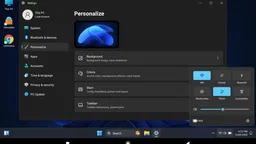
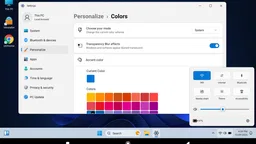
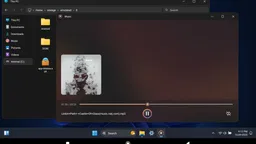
O HyperDroid é um aplicativo de personalização desenvolvido pela binary inc. Sua ideia central é aproximar a navegação do celular de uma experiência de desktop. Isso pode agradar quem gosta de organizar a tela de um jeito diferente e quer que o aparelho pareça menos convencional, mas não significa que o Android passe a funcionar como um computador completo. Eu o avaliaria principalmente como uma alternativa visual e de navegação, não como substituto de um sistema operacional de desktop.
Esse detalhe ajuda a ajustar as expectativas antes de instalar. Um launcher ocupa uma parte muito visível do uso diário: a tela inicial, o acesso aos aplicativos e a sensação geral de organização. Se você passa o dia abrindo os mesmos poucos apps, a mudança pode tornar o aparelho mais interessante sem alterar seus hábitos. Já quem espera recursos específicos de computador, ou precisa de um ambiente de trabalho plenamente equivalente ao de um PC, deve considerar uma solução feita para essa finalidade.
Na página do app, a frase curta sobre se preparar para uma experiência de desktop funciona como uma ideia geral, não como uma descrição completa de cada etapa. Eu não partiria do princípio de que toda aparência ou comportamento que lembra um computador estará disponível em todos os aparelhos. A melhor forma de avaliar é instalar, testar as ações que você realmente usa e observar se o novo arranjo facilita ou atrapalha o acesso aos seus aplicativos.
Onde a experiência pode emperrar
O primeiro ponto de confusão costuma ser a diferença entre instalar um launcher e torná-lo a tela inicial padrão. Depois da instalação, o Android pode continuar abrindo a interface anterior até você escolher qual launcher deseja usar. Se o aparelho perguntar qual opção deve ser usada, vale ler a tela com atenção antes de marcar uma preferência permanente. Essa escolha não é um detalhe visual: ela define o que aparece quando você volta à tela inicial.
Outra fricção possível é procurar um aplicativo e não encontrá-lo onde você espera. Ao trocar de launcher, a disposição da tela pode mudar, e uma posição antiga ou um gesto conhecido talvez deixe de ser o caminho mais direto. Em vez de concluir que o app desapareceu, eu começaria pela lista de aplicativos do próprio Android e confirmaria se ele continua instalado. Esse teste simples separa uma mudança de organização de um problema real com o aplicativo.
Também convém distinguir lentidão da interface de lentidão do aparelho inteiro. Uma tela inicial recém-configurada pode parecer estranha por alguns minutos, sobretudo se você está acostumado a outra organização. Antes de desfazer tudo, eu faria uma pausa e repetiria tarefas comuns, como abrir um app que uso bastante e retornar à tela principal. Se o incômodo aparece apenas ao navegar pelo novo layout, talvez seja uma questão de adaptação; se outros apps também falham, a causa pode estar fora do launcher.
Como testar a configuração sem se prender a ela
Eu faria a primeira avaliação em um momento tranquilo, não quando estivesse prestes a sair ou precisasse do celular para uma tarefa urgente. Abra o HyperDroid, observe a tela inicial e teste o caminho até os aplicativos que fazem parte da sua rotina. Depois, retorne à tela inicial e confira se a sequência continua intuitiva. Esse pequeno percurso revela mais do que passar alguns segundos olhando o visual: mostra se a proposta realmente ajuda no uso cotidiano.
Uma dica prática é começar com uma mudança por vez. Se a tela parecer diferente, tente primeiro localizar os apps e entender os controles visíveis antes de alterar várias opções de personalização. Assim, se algo ficar menos confortável, fica mais fácil identificar o que contribuiu para isso. Também recomendo manter os aplicativos essenciais acessíveis durante o teste, sem reorganizar tudo de uma só vez. É uma maneira simples de experimentar sem transformar a adaptação em um trabalho de arrumação.
Se o Android mostrar uma escolha entre launchers, selecione o HyperDroid apenas depois de conferir que você sabe como voltar à opção anterior. A forma de alterar a tela inicial padrão pode variar entre aparelhos, então eu procuraria essa configuração nas opções de tela inicial ou de aplicativos padrão do próprio sistema. Não é necessário tratar a escolha como definitiva: a ideia é verificar se o launcher combina com você antes de incorporá-lo à rotina.
Para uma comparação justa com launchers mais tradicionais, use as mesmas tarefas nos dois. Por exemplo, abra um app usado com frequência, volte para a tela inicial e localize outro que não esteja entre os mais recentes. Se o estilo de desktop facilitar sua orientação, há um benefício concreto. Se você passa mais tempo procurando comandos ou corrigindo a organização, um launcher convencional pode ser melhor, mesmo que pareça menos diferente. O melhor resultado é o que reduz atrito, não o que imita com mais força uma interface de computador.
Recuperando a rotina depois de uma mudança
Se você escolher o HyperDroid e depois sentir falta do layout anterior, eu não começaria desinstalando o aplicativo às pressas. Primeiro, mudaria o launcher padrão de volta nas configurações do Android, usando o caminho disponível no aparelho. Depois, verificaria se a tela inicial habitual voltou e se os aplicativos continuam acessíveis. Separar essas etapas ajuda a entender se o incômodo está na escolha do launcher ou em outra mudança feita no dispositivo.
Se a tela inicial não responder como esperado, tente voltar ao ponto mais básico: pressione o botão ou use o gesto que normalmente leva à tela principal e observe qual interface aparece. Caso surja uma pergunta sobre qual app usar, escolha com cuidado e evite confirmar uma opção permanente antes de ter certeza. Quando uma mudança de launcher fica confusa, voltar temporariamente à alternativa conhecida é uma forma sensata de recuperar o acesso aos atalhos e continuar usando o telefone enquanto decide o que fazer.
Também vale evitar uma sequência de correções aleatórias. Alterar várias configurações, remover aplicativos ou reiniciar repetidamente sem identificar o sintoma pode dificultar a descoberta do que aconteceu. Eu anotaria mentalmente a mudança imediatamente anterior ao problema e testaria uma coisa de cada vez. Se o launcher deixou de ser a tela padrão, corrija essa seleção; se um app específico não abre, teste esse app separadamente. A recuperação fica mais clara quando cada tentativa responde a uma dúvida concreta.
Um uso cotidiano que ajuda a decidir é testar o launcher durante uma jornada comum em casa: desbloquear o telefone, abrir mensagens, consultar uma informação e voltar à tela inicial. Não precisa criar uma rotina artificial; basta perceber se a organização inspirada em desktop ajuda a encontrar o que você procura. Para quem gosta de deixar o aparelho com uma identidade visual própria, esse tipo de teste também mostra se a proposta continua agradável depois que a novidade inicial passa.
Quando o problema provavelmente está em outro lugar
Nem toda falha que aparece depois da instalação foi causada pelo launcher. Se um aplicativo específico fecha, não carrega ou apresenta erro mesmo quando aberto diretamente pela lista de apps, eu investigaria esse aplicativo e o estado geral do Android antes de atribuir tudo ao HyperDroid. Da mesma forma, se o aparelho estiver lento em várias telas, a questão pode ser mais ampla do que a interface inicial. O launcher merece ser considerado, mas a coincidência no tempo não prova a causa.
Uma comparação simples ajuda: volte temporariamente ao launcher anterior e repita a mesma ação. Se o problema só ocorre na tela inicial do HyperDroid, há motivo para suspeitar da organização ou do modo de acesso. Se continua igual em outras telas ou dentro do app afetado, a investigação deve seguir por outro caminho. Esse teste não garante um diagnóstico, mas evita decisões precipitadas, como abandonar a personalização por um erro que pertence a outro componente.
O Android também pode apresentar diferenças de navegação conforme o aparelho e a forma de interação configurada. Por isso, eu não presumiria que um gesto ou atalho funciona exatamente como em outro telefone. Se algo parecer não responder, experimente os controles visíveis e confira as opções padrão do sistema antes de concluir que a instalação falhou. Essa abordagem é especialmente útil para quem está migrando de uma interface já familiar e espera que cada comando permaneça no mesmo lugar.
O que dizem os números e para quem ele faz sentido
O aplicativo é gratuito e tem classificação livre, o que reduz a barreira para uma experiência inicial sem compromisso de compra. Na loja, aparece com avaliação média de 4,6, baseada em cerca de 25 mil avaliações, e já ultrapassou cinco milhões de instalações. Esses números sugerem que despertou interesse entre usuários, mas não substituem o teste no seu aparelho: a satisfação com um launcher depende bastante do gosto pessoal e da forma como cada pessoa usa a tela inicial.
O HyperDroid foi lançado em 23 de junho de 2024, e sua versão atual é a 2.7. Ele exige Android 6.0 ou superior. A faixa etária livre torna o app acessível em termos de classificação, mas a decisão de usá-lo deve se apoiar na compatibilidade do aparelho e na preferência de quem o utiliza, não apenas na popularidade. Se o dispositivo atende ao requisito, eu ainda avaliaria a experiência com as tarefas reais que preciso fazer, porque compatibilidade não significa que toda interface será igualmente confortável para todos.
Eu o recomendaria a quem tem curiosidade por uma tela inicial com aparência de desktop, gosta de experimentar a personalização e não se incomoda em reaprender alguns caminhos. Também pode servir para quem quer dar ao telefone uma apresentação menos parecida com a configuração padrão, desde que a prioridade seja visual e de navegação. Por outro lado, se você depende de gestos e atalhos exatamente como estão hoje, prefere não mexer na tela inicial ou precisa de funções completas de computador, ficar com o launcher atual ou usar uma solução de desktop de verdade tende a ser mais adequado.
Meu veredito depois de pesar o uso real
Minha recomendação é experimentar o HyperDroid com expectativa equilibrada: ele propõe uma maneira diferente de interagir com o Android, mas a utilidade depende de a nova organização facilitar suas tarefas, não apenas parecer interessante. O maior cuidado é escolher o launcher padrão conscientemente e testar a navegação antes de reorganizar toda a rotina. Se você souber como retornar à tela inicial anterior, o teste fica menos arriscado e mais fácil de avaliar.
Eu começaria usando-o por alguns minutos em tarefas simples, compararia o acesso aos apps com o launcher habitual e só então decidiria se quero mantê-lo. Se a ideia de desktop trouxer clareza e personalidade ao celular, há um motivo real para continuar. Se causar passos extras ou confusão, não há obrigação de insistir: a personalização deve servir ao seu jeito de usar o aparelho. Para mim, esse é o critério mais honesto para decidir se o HyperDroid merece ficar na tela inicial.
O que gostamos
- Personaliza a tela inicial com uma aparência inspirada em computadores.
- Facilita o acesso a atalhos e aplicativos usados com frequência.
- Pode tornar a navegação mais familiar para quem prefere interfaces de PC.
- Oferece uma alternativa visual às telas iniciais tradicionais do Android.
- Permite experimentar um estilo diferente sem trocar de dispositivo.
O que poderia melhorar
- A interface pode exigir algum tempo de adaptação.
- O visual de computador pode ocupar mais espaço na tela inicial.
- A compatibilidade pode variar conforme a versão do Android.
- Algumas opções de personalização podem não estar disponíveis gratuitamente.
- O desempenho pode ser afetado em aparelhos mais antigos.





