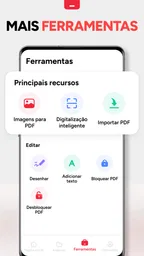
Análise de Imagem para PDF: PDF Converter
 Análise de Appsdrops
Se você já recebeu fotos de documentos pelo celular e precisou reuni-las em um arquivo fácil de enviar, o Imagem para PDF: PDF Converter pode resolver essa tarefa sem exigir um fluxo complicado. Eu o vejo como uma ferramenta de produtividade bem direta: a ideia é transformar imagens em um PDF, não substituir um editor de documentos completo. Para quem está chegando pela primeira vez, essa simplicidade é justamente o ponto de partida mais útil.
O que esperar de um conversor direto
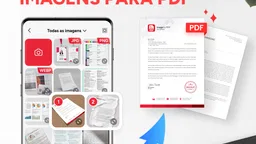
Na minha avaliação, o aplicativo funciona melhor quando você já tem as imagens prontas e só precisa organizá-las em um arquivo PDF. Pense em fotos de recibos, páginas de um formulário ou imagens de anotações: em vez de mandar cada arquivo separadamente, você pode reuni-los para compartilhar como um documento. O nome Imagem para PDF: PDF Converter descreve bem esse foco, sem prometer que a ferramenta vai revisar ou melhorar o conteúdo por você.
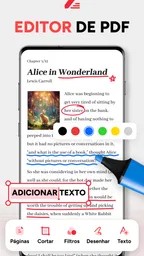
Essa distinção ajuda a ajustar as expectativas. Um conversor desse tipo é útil para mudar o formato e facilitar o envio; não é a mesma coisa que um aplicativo de scanner com recursos avançados de captura, nem um editor para alterar o texto de um PDF. Se a imagem já estiver legível, a conversão pode ser o passo que faltava. Se estiver escura, torta ou cortada, vale corrigir a foto antes de montar o arquivo.
O app está na categoria de produtividade e é desenvolvido pela Efficient Tools. Ele é gratuito para instalar, tem classificação livre e oferece compras no aplicativo, com valores que vão de R$ 4,99 a R$ 464,99 por item. Eu começaria usando a opção gratuita para entender se o fluxo atende ao que você precisa, sem presumir que algum recurso pago seja necessário para uma conversão simples.
Para quem essa proposta faz sentido
Eu recomendaria experimentar o conversor a quem costuma enviar comprovantes, páginas fotografadas ou imagens de documentos e quer um PDF mais organizado. Também pode ser prático para estudantes que precisam juntar imagens de exercícios ou anotações antes de compartilhar. O benefício é principalmente de organização: um arquivo único costuma ser mais fácil de encaminhar e guardar do que várias imagens soltas.
Já quem trabalha com documentos com frequência e precisa de reconhecimento de texto, assinatura, edição de páginas ou digitalização cuidadosa deve comparar essa ferramenta com um scanner ou editor de PDF mais completo. Não é uma crítica ao foco do app; é uma diferença importante entre converter imagens e cuidar de todas as etapas de um documento. Para uma tarefa pontual, uma ferramenta enxuta pode ser mais conveniente. Para um processo profissional recorrente, talvez não baste.
Começando sem complicar a configuração
O caminho mais tranquilo para a primeira utilização é escolher antes as imagens que você pretende reunir. Confira se cada uma está na orientação correta e se os detalhes importantes aparecem inteiros. Essa pequena preparação evita uma frustração comum: converter rapidamente e só depois perceber que uma página ficou ilegível ou que faltou uma foto essencial.
Depois de instalar, procure a opção voltada à seleção ou conversão de imagens e siga o fluxo apresentado pelo próprio aplicativo. Como a finalidade é clara, não há motivo para começar com um projeto complexo: use duas imagens que você conheça bem e faça um teste curto. Assim, fica mais fácil perceber como a ordem escolhida se reflete no documento final e se o resultado serve para o seu uso.
O aplicativo aparece com versão 1.3.6 e requer Android 8.0 ou superior. Se você está em um aparelho mais antigo, vale conferir a compatibilidade antes de planejar o uso. Na página da loja, a popularidade também é expressiva: são mais de 10 milhões de instalações, média de 4,8 e cerca de 244 mil avaliações. Esses números sugerem que muita gente procura esse tipo de solução, mas não substituem o teste com suas próprias imagens e necessidades.
O primeiro resultado que vale conferir
Para obter uma primeira experiência útil, escolha um pequeno conjunto de fotos de um mesmo assunto, como páginas de um formulário ou comprovantes de uma compra. Selecione-as na sequência em que alguém deveria lê-las, converta e, antes de compartilhar, abra o PDF para conferir a ordem e a aparência. O objetivo não é só gerar um arquivo: é confirmar que ele está compreensível para quem vai recebê-lo.
Essa conferência é uma etapa que eu não pularia. Uma imagem pode parecer boa na galeria e ainda ficar difícil de ler quando aparece dentro do documento, especialmente se houver texto pequeno, sombras ou reflexos. Se notar um problema, retorne à foto original, corrija o enquadramento ou a iluminação e refaça a conversão. Em documentos importantes, essa revisão rápida é mais segura do que confiar apenas no fato de que o processo terminou.
Um uso cotidiano concreto seria enviar vários recibos de uma despesa a alguém que precisa analisá-los. Em vez de anexar cada foto em mensagens separadas, você pode reuni-las num único PDF, conferir se os comprovantes estão na ordem desejada e compartilhar o resultado. Para esse cenário, a vantagem é a apresentação mais arrumada; o app não substitui a verificação dos valores, das datas impressas ou da legibilidade.
Ordem das páginas e qualidade das fotos
Uma dica prática é decidir a ordem antes da conversão, não depois. Se você fotografou páginas fora de sequência, organize-as mentalmente ou renomeie os arquivos quando essa opção estiver disponível no seu fluxo habitual, antes de selecioná-los. Isso reduz o risco de entregar um PDF que contém tudo, mas exige que outra pessoa adivinhe por onde começar.
Também vale separar imagens de assuntos diferentes. Juntar recibos, documentos pessoais e anotações num único arquivo pode parecer eficiente, mas torna o resultado menos claro e aumenta a chance de compartilhar algo que não deveria acompanhar o restante. Para mim, um PDF por tarefa ou assunto costuma ser um equilíbrio melhor entre praticidade e organização.
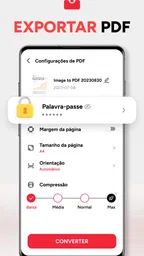
Outra consideração é o tamanho e a qualidade do material. Fotos em alta resolução podem preservar detalhes, mas vários arquivos grandes podem ser menos convenientes para enviar ou armazenar. Se o aplicativo apresentar opções de qualidade ou tamanho durante o uso, escolha de acordo com o destino: leitura em tela, impressão ou envio. Não reduza a qualidade às cegas quando números, letras pequenas ou detalhes visuais forem importantes.
Dúvidas comuns sem transformar a tarefa em mistério
Uma pergunta natural é se o app serve para qualquer imagem. Na prática, a conversão pode ser útil para fotografias e imagens que você queira reunir num documento, mas o resultado depende do arquivo de origem. Uma foto tremida continua tremida no PDF; converter não equivale a digitalizar com correção automática nem a reconhecer o texto. Se sua prioridade for transformar páginas fotografadas em texto pesquisável, procure uma solução que ofereça explicitamente reconhecimento de caracteres.
Também é razoável perguntar se vale a pena pagar. Como há compras dentro do app, eu verificaria o que cada oferta inclui diretamente na tela de compra e compararia com a frequência com que você usa a ferramenta. Para uma necessidade ocasional, começar sem pagar é uma decisão sensata. Se aparecer uma cobrança, não confirme antes de entender o item, o valor e se ele atende a uma necessidade real; não presuma que pagar seja obrigatório para criar um PDF básico.
Outra dúvida é o que fazer quando o arquivo não fica como esperado. Primeiro, confira a ordem das imagens e abra o PDF para revisar cada página. Depois, avalie as originais: corte apertado, orientação errada e baixa nitidez costumam ser problemas da captura, não algo que a conversão possa corrigir por conta própria. Refazer a foto com boa luz e o documento apoiado numa superfície plana geralmente é um passo mais útil do que repetir exatamente o mesmo processo.
Por fim, pense em quem receberá o documento. Um arquivo único facilita o envio, mas não garante que o destinatário consiga editar o conteúdo. Se a pessoa precisa preencher campos, assinar ou extrair informações, talvez seja melhor usar um formulário digital, um editor de PDF ou o formato original. O conversor resolve uma necessidade de apresentação e compartilhamento, não todas as necessidades posteriores do documento.
Como se compara às alternativas habituais
Uma alternativa é enviar as imagens separadamente. Isso evita uma etapa de conversão, mas pode deixar a conversa desorganizada e dificultar a leitura na sequência certa. Outra é usar uma função de digitalização integrada a um aplicativo de arquivos ou notas; ela pode ser melhor quando você está capturando páginas novas e precisa de ajustes de enquadramento. Um editor de PDF, por sua vez, costuma ser mais indicado quando é necessário alterar o documento depois de criado.
O espaço próprio do Imagem para PDF: PDF Converter fica entre essas opções: quando as imagens já existem e você quer reuni-las em PDF, um conversor dedicado pode evitar etapas que não têm relação com a tarefa. O trade-off é igualmente claro: se você quer corrigir perspectiva, pesquisar palavras dentro do arquivo ou editar conteúdo, procure recursos específicos para isso em vez de esperar que a conversão resolva tudo.
Esse recorte também ajuda a decidir se vale manter o app instalado. Se você só precisa converter uma imagem muito raramente, talvez baste usar uma ferramenta que já tenha no telefone. Se costuma juntar fotos de documentos e prefere um caminho dedicado, o aplicativo pode tornar essa tarefa mais simples. A escolha depende menos da quantidade de recursos e mais de quanto esse fluxo aparece na sua rotina.
Meu veredito para quem está começando
Eu vejo o Imagem para PDF: PDF Converter como uma opção acessível para uma missão específica: transformar imagens existentes em um documento mais fácil de organizar e compartilhar. Para o primeiro teste, escolheria poucas fotos legíveis, colocaria-as na sequência correta e abriria o PDF antes de enviar. Esse processo curto mostra rapidamente se o resultado atende ao seu caso, sem exigir que você aprenda um editor complexo.
Eu o indicaria para quem quer juntar páginas fotografadas ou comprovantes e não precisa editar o conteúdo depois. Já sugeriria outra ferramenta a quem depende de digitalização avançada, reconhecimento de texto, assinatura ou ajustes detalhados de página. O melhor resultado vem de imagens bem preparadas e de uma revisão final cuidadosa. Com essa expectativa realista, o app pode ser uma ajuda prática; sem ela, é fácil confundir conversão com uma solução completa para documentos.
O que gostamos
- Converte imagens para PDF sem exigir conhecimentos técnicos.
- Facilita reunir várias imagens em um único arquivo.
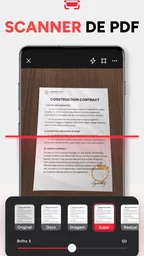
- É útil para digitalizar documentos e recibos pelo celular.
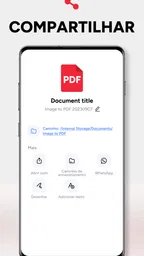
- Oferece uma solução prática para compartilhar imagens em formato PDF.
- Pode ajudar a organizar fotos de documentos em arquivos mais fáceis de consultar.
O que poderia melhorar
- A qualidade do PDF pode variar conforme a resolução das imagens originais.
- Arquivos com muitas imagens podem ocupar bastante espaço no dispositivo.
- A versão gratuita pode incluir anúncios ou limitar alguns recursos.
- O processamento de documentos extensos pode demorar em celulares mais simples.
- É importante conferir a privacidade antes de importar imagens pessoais ou confidenciais.





