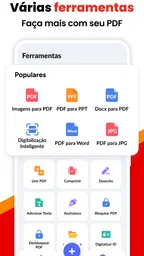
Análise de PDF Converter: Imagem para PDF
 Análise de Appsdrops
Na primeira vez que abri o PDF Converter: Imagem para PDF, a proposta ficou clara: reunir imagens ou arquivos em um documento PDF sem transformar uma tarefa simples em um projeto. Para quem só precisa enviar um comprovante, organizar páginas fotografadas ou guardar imagens num formato mais fácil de compartilhar, esse foco é uma vantagem. Eu começaria com uma tarefa pequena e familiar, como converter uma foto de documento, para entender o fluxo antes de preparar um arquivo importante.
O que esperar de um conversor focado em tarefas rápidas
Este é um aplicativo de produtividade da Simple Design Ltd., pensado para converter imagens como JPEG, JPG e PNG em PDF e também oferecer leitura de documentos PDF. Na prática, isso o coloca numa posição diferente de um editor completo: o objetivo principal é passar de arquivos soltos para um documento organizado, não revisar textos extensos nem criar layouts elaborados.
O primeiro resultado útil pode ser bem direto: selecionar uma imagem, gerar um PDF e conferir se o conteúdo aparece como você esperava. Essa simplicidade ajuda quem raramente trabalha com documentos. Também torna o aplicativo uma opção para tarefas pontuais, sem exigir que a pessoa aprenda um conjunto grande de ferramentas antes de conseguir compartilhar um arquivo.
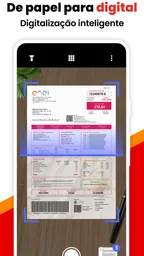
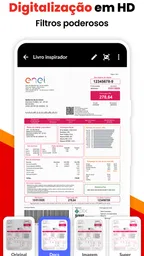
Há uma distinção importante entre converter uma imagem e digitalizar um documento de verdade. Uma foto pode virar PDF sem que o texto fotografado se torne automaticamente texto selecionável ou pesquisável. Eu trataria o resultado como uma página visual, a menos que o próprio arquivo passe por reconhecimento de texto em outra ferramenta. Para um recibo ou uma folha fotografada, isso costuma bastar; para pesquisar palavras dentro de um arquivo extenso, a expectativa deve ser outra.
O app é gratuito para baixar, tem classificação livre e está na versão 1.8.2. A ficha do aplicativo informa compras dentro do app de R$ 9,99 por item. Eu verificaria a tela de compra antes de confirmar qualquer opção paga e começaria pela conversão básica, que é o uso central para avaliar se ele atende à sua necessidade.
Para quem essa proposta faz sentido
Vejo mais valor para estudantes que precisam enviar páginas fotografadas, profissionais autônomos que organizam comprovantes e qualquer pessoa que receba imagens quando precisa entregar um PDF. A praticidade aparece sobretudo quando o conteúdo já está no celular e o destino é um formulário, uma conversa ou um arquivo pessoal.
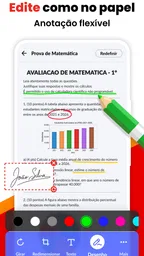
Se você precisa editar o texto de um PDF, preencher formulários complexos, assinar documentos com recursos específicos ou fazer reconhecimento de texto com precisão, um editor ou digitalizador dedicado pode ser mais adequado. O conversor resolve uma etapa útil, mas não substitui automaticamente todas as ferramentas de escritório.
Como chegar ao primeiro PDF sem complicação
Depois de instalar, eu escolheria uma imagem de teste que esteja fácil de localizar e começaria pela opção de conversão. Como o aplicativo trabalha com imagens, vale conferir se a foto escolhida está legível e se não há partes importantes cortadas antes de gerar o documento. Uma conversão não corrige uma fotografia desfocada: ela apenas coloca a imagem num PDF.
Se a tarefa envolver várias páginas, a ordem merece atenção antes de finalizar. Uma sequência coerente faz diferença em documentos como formulários fotografados, anotações ou comprovantes de mais de uma página. Minha dica é selecionar as imagens já pensando na ordem de leitura e, depois, abrir o resultado para confirmar que a primeira página é realmente a primeira que alguém deveria ver.
Também vale distinguir entre uma imagem de página inteira e uma foto casual. Uma imagem em que o papel ocupa pouco espaço pode gerar uma página com muito fundo ao redor, enquanto uma fotografia inclinada pode deixar o texto menos confortável de ler. Se a origem for uma câmera, enquadrar a folha com cuidado antes de converter costuma ser um passo mais eficaz do que tentar consertar o PDF depois.
Para uma conversão isolada, o caminho mais tranquilizador é usar uma cópia ou uma imagem sem importância, gerar o arquivo e abrir o PDF no leitor disponível no app. Assim, dá para conferir orientação, legibilidade e ordem sem descobrir um problema só quando o documento já foi enviado. Esse pequeno controle final é especialmente útil quando a pessoa está usando um conversor pela primeira vez.
Um caso cotidiano em que ele ajuda
Imagine que você tenha fotografado um recibo e precise encaminhá-lo como PDF. Eu escolheria a foto mais nítida, converteria e abriria o documento para verificar se o valor, a data e os demais detalhes continuam fáceis de ler. Se o recibo estiver escuro ou cortado, eu faria outra foto antes de insistir na conversão; um formato diferente não recupera informação que não aparece na imagem original.
O mesmo raciocínio serve para enviar páginas de um trabalho. Em vez de anexar cada foto separadamente, reunir as imagens num PDF pode deixar o envio mais organizado para quem vai receber. Mas, se a pessoa precisa editar o conteúdo ou copiar trechos, fotografias convertidas continuam sendo imagens dentro do documento. Nesse caso, produzir o arquivo a partir do texto original ou usar reconhecimento de texto é uma escolha melhor.
O que pode confundir no primeiro uso
Uma dúvida comum é pensar que “PDF” significa necessariamente documento editável. Aqui, a conversão de imagens deve ser entendida como uma maneira de empacotar páginas visuais num formato compartilhável. Isso facilita a entrega e a leitura, mas não garante que as palavras fotografadas possam ser selecionadas, pesquisadas ou corrigidas.
Outra possível surpresa está na qualidade do resultado. Se uma página sai pouco nítida, a causa pode estar na imagem de origem, e não na conversão. Eu ampliaria a foto antes de processá-la e verificaria se o texto já é legível na própria imagem. Para documentos pequenos ou com letras finas, essa checagem evita confundir um problema de captura com uma limitação do aplicativo.
Se um arquivo tiver páginas fora de ordem, a solução mais simples é revisar a seleção antes de converter, em vez de presumir que o app reorganizará o conteúdo por conta própria. Também é prudente abrir o PDF final antes de compartilhá-lo: uma olhada rápida permite detectar página invertida, conteúdo cortado ou uma imagem que não deveria estar no documento.
Para quem está preocupado com espaço ou organização, eu evitaria guardar diversas versões sem necessidade. Dê nomes claros aos PDFs depois de criá-los e mantenha a imagem original enquanto ainda estiver conferindo o resultado. Essa rotina é simples, mas ajuda a reconhecer qual arquivo está pronto para envio e qual ainda é apenas um teste.
Como ele se compara às alternativas habituais
Em relação a enviar várias fotos separadas, converter para PDF pode deixar a entrega mais limpa e fácil de percorrer, especialmente quando cada imagem representa uma página. Em comparação com um editor de PDF amplo, a proposta aqui é mais enxuta: para transformar imagens em documento, o foco é conveniente; para alterar conteúdo, preencher campos ou trabalhar com ferramentas avançadas, uma solução especializada tende a oferecer mais controle.
Também há uma diferença em relação a fotografar diretamente dentro de um aplicativo de digitalização. Se você ainda não capturou as páginas, um digitalizador com recursos próprios de enquadramento e tratamento pode ser mais apropriado, dependendo do que precisa fazer. Se as imagens já existem no aparelho e o objetivo é reuni-las num PDF, o conversor evita refazer a captura apenas para mudar o formato.
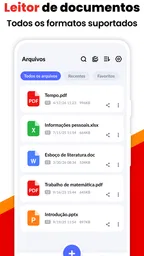
O leitor de PDF incluído torna possível conferir o documento sem tratar conversão e leitura como tarefas completamente separadas. Ainda assim, eu não escolheria o aplicativo apenas por esperar que ele substitua um leitor ou editor especializado em todos os cenários. Seu ponto forte é a passagem de imagens para PDF; a melhor alternativa depende do que você precisa fazer depois dessa etapa.
Popularidade, custo e decisão de uso
Com média de 4,9 baseada em cerca de 2,5 milhões de avaliações, mais de 60 mil comentários e mais de 100 milhões de instalações, o PDF Converter: Imagem para PDF é uma opção bastante adotada. Esses números ajudam a entender seu alcance, mas não garantem que cada fluxo de trabalho seja adequado para você; a melhor prova continua sendo testar uma conversão com um arquivo parecido com os que pretende usar.
Na minha avaliação, a recomendação é mais forte para quem quer um caminho simples entre imagens existentes e um PDF pronto para compartilhar. Eu pularia este app se a necessidade principal fosse editar texto, reconhecer automaticamente o conteúdo de documentos ou montar arquivos com controles avançados. Para uso casual e conversões diretas, a proposta é mais fácil de justificar do que instalar um editor pesado que você talvez não use.
O próximo passo depois da primeira conversão
Depois de conseguir um PDF legível, eu faria uma segunda tentativa com um conjunto pequeno de páginas, revisando a sequência e o resultado antes de usar o fluxo num documento importante. É uma forma prática de descobrir se a conversão atende ao seu tipo de material sem depender de suposições. A versão atual é a 1.8.2, e o requisito mínimo informado é Android 7.0.
Se o primeiro resultado ficou bom, você já conhece o essencial: escolher imagens adequadas, pensar na ordem e abrir o PDF para uma conferência final. Para uma ferramenta gratuita com compras dentro do app, essa experiência inicial pode ser suficiente para decidir se vale mantê-la para tarefas recorrentes. O melhor motivo para usar este conversor é transformar imagens já prontas num documento mais organizado, sem esperar que ele faça o trabalho de um editor completo.
O que gostamos
- Converte imagens em PDF de forma prática pelo celular.
- Ajuda a reunir várias fotos em um único documento.
- É útil para digitalizar recibos e anotações rapidamente.
- Facilita o compartilhamento de documentos em PDF.
- Dispensa o uso de um computador para conversões simples.
O que poderia melhorar
- A qualidade do PDF pode depender da resolução das imagens originais.
- Fotos com muito texto podem ficar difíceis de ler após a conversão.
- Arquivos com muitas imagens podem ocupar bastante espaço.
- A conversão pode exigir etapas manuais para organizar as páginas.
- Recursos avançados podem não estar disponíveis na versão gratuita.





