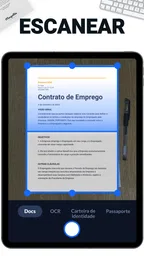
Análise de PDF Scanner APP - Scan PDF
 Análise de Appsdrops
Eu vejo o PDF Scanner como uma ferramenta de bolso para resolver uma tarefa bem específica: transformar folhas físicas em arquivos digitais sem depender de um scanner de mesa. Ele faz mais sentido quando preciso guardar um recibo, enviar um formulário assinado ou reunir algumas páginas em um documento. Para esse tipo de urgência cotidiana, a proposta é prática; para quem procura um editor de PDF completo ou um arquivo digital organizado em longo prazo, eu consideraria outras opções.
Digitalizar sem transformar isso num projeto
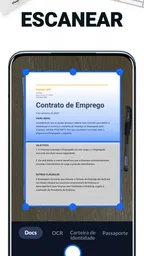
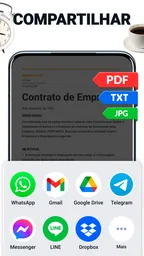
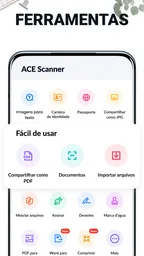
O PDF Scanner APP - Scan PDF pertence à categoria de produtividade e é desenvolvido por QR Code Scanner. A ideia central é cobrir o fluxo que costuma acompanhar uma digitalização simples: capturar o papel, ajustar o documento, assinar se necessário e compartilhar o resultado como PDF ou JPG. O valor está menos em fazer tudo e mais em concentrar essas etapas num só lugar.
Na prática, esse tipo de app é útil quando a câmera do celular parece insuficiente para entregar um documento apresentável. Uma foto comum pode sair torta, incluir a mesa ao redor ou ficar difícil de ler depois de enviada. Um scanner dedicado tende a orientar melhor a captura e a produzir um arquivo com aparência de documento, o que poupa algum retrabalho antes de encaminhar a imagem.
A versão atual é a 1.5.2, e o app funciona em dispositivos com Android 7.0 ou superior. É gratuito para instalar, tem classificação livre e oferece compras dentro do aplicativo que variam de R$ 23,99 a R$ 239,99 por item. Isso torna importante observar o que está disponível sem pagar antes de criar o hábito de depender dele para uma rotina frequente.
O que funciona melhor no fluxo de trabalho
O ponto forte mais claro é a combinação de formatos e tarefas. Se a outra pessoa precisa de um documento fechado e fácil de arquivar, PDF costuma ser a escolha natural. Se basta compartilhar uma imagem — por exemplo, uma etiqueta ou uma página isolada — JPG pode ser mais conveniente. Ter as duas saídas evita recorrer a outro aplicativo só para mudar o formato.
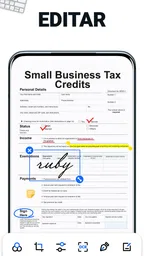
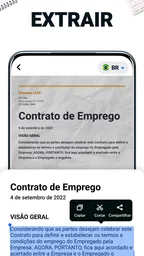
Também gosto da presença de edição e assinatura no mesmo fluxo. Em um cenário comum, posso fotografar uma autorização impressa, conferir a página, assinar e preparar o arquivo para envio. Isso não significa que o app substitua toda ferramenta de assinatura eletrônica; significa que, quando o documento já está no papel e a assinatura precisa aparecer na cópia digital, reunir as etapas pode ser mais simples do que alternar entre vários serviços.
Há um detalhe de uso que costuma fazer mais diferença do que parece: preparar o papel antes de fotografá-lo. Uma folha amassada, uma sombra atravessando o texto ou uma página apoiada num fundo igualmente claro pode dificultar a leitura. Eu tentaria usar uma superfície contrastante, luz uniforme e a folha o mais plana possível. A captura inicial determina boa parte da qualidade; nenhum ajuste posterior recupera letras que ficaram realmente ilegíveis.
Para documentos com várias páginas, vale pensar na ordem antes de começar. Digitalizar primeiro a página de identificação e depois os anexos reduz a chance de enviar um arquivo confuso. Antes de compartilhar, eu também conferiria se todas as páginas estão no sentido correto e se nenhuma informação importante foi cortada. Esse cuidado é especialmente útil com contratos, fichas e formulários que serão consultados por outra pessoa, não apenas guardados como lembrança.
Quando a rapidez é uma vantagem real
Imagine que preciso entregar um comprovante de endereço durante uma pausa no trabalho. Posso capturar a folha, conferir se o texto está legível, salvar como PDF e compartilhar sem procurar um scanner ou abrir um editor separado. O ganho não é uma função mirabolante: é reduzir os passos entre o papel e o arquivo que a outra pessoa pediu. Para tarefas pontuais, essa economia de tempo é a razão mais convincente para manter um scanner no celular.
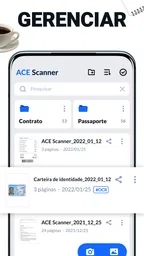
Outro caso é guardar recibos que podem ser necessários depois. Nesse uso, eu nomearia os arquivos de forma reconhecível antes de acumulá-los, usando referências como o tipo de despesa ou o mês, caso o app permita organizar o documento dessa maneira. Como não convém presumir que uma digitalização ficará automaticamente fácil de encontrar, também manteria cópias numa pasta ou serviço de arquivos que já uso. O scanner resolve a captura; uma rotina de organização continua sendo responsabilidade do usuário.
Para um formulário assinado, há uma diferença importante entre criar uma cópia visual e preencher um documento digital interativo. O app se encaixa melhor quando o papel já existe e preciso produzir uma versão para enviar. Se recebi um PDF com campos preenchíveis, instruções de assinatura digital ou exigências específicas de validação, eu verificaria primeiro se o processo aceita uma imagem digitalizada. Nesse caso, um editor de PDF ou uma plataforma de assinatura dedicada pode ser mais apropriado.
O que eu não esperaria dele
Um scanner para celular depende muito das condições da captura. Reflexos, pouca luz, letras pequenas e páginas dobradas podem comprometer o resultado, mesmo que a ferramenta ofereça opções de edição. Para uma folha nítida, a câmera pode ser suficiente; para uma pilha grande de documentos, papel delicado ou material que precise de qualidade consistente, um scanner físico ainda pode ser a opção mais confiável e confortável.
Também não trataria a palavra “editar” como promessa de edição completa do conteúdo de um PDF. A utilidade evidente aqui está ligada ao fluxo de digitalização e preparação do arquivo, não à revisão avançada de texto, comparação de versões ou montagem complexa de documentos. Se preciso reorganizar um relatório extenso, fazer alterações precisas em textos existentes ou trabalhar com ferramentas profissionais, escolheria um editor especializado em vez de esperar que um scanner móvel cubra tudo.
O modelo gratuito merece atenção prática. Há compras no aplicativo com valores que vão de R$ 23,99 a R$ 239,99 por item, então eu testaria a captura e o compartilhamento sem assumir que todas as funções desejadas estarão liberadas. Antes de pagar, vale conferir na própria tela de compra o que cada opção inclui e se o recurso resolve uma necessidade recorrente. Para digitalizar um documento de vez em quando, uma compra elevada pode não compensar; para quem usa o fluxo com frequência, a conta depende do tempo que realmente economiza.
Há ainda uma diferença entre digitalizar e preservar. Um PDF é conveniente para enviar e consultar, mas documentos importantes merecem uma cópia armazenada num local de confiança, com nome claro e fácil de localizar. Eu evitaria usar o telefone como único lugar para guardar comprovantes ou papéis necessários no futuro. Essa cautela não é uma falha exclusiva do app: é uma boa prática para qualquer ferramenta de captura.
Como ele se compara às alternativas comuns
Na comparação com tirar uma foto pela câmera e enviá-la, um scanner dedicado é mais adequado quando quero um documento com aparência organizada e uma saída em PDF. A câmera comum continua sendo mais rápida para registrar algo informal, como uma nota que só preciso consultar depois. Se não preciso de edição, assinatura ou conversão, abrir um app de scanner pode ser uma etapa a mais sem benefício suficiente.
Em relação a aplicativos de escritório ou editores de PDF, o apelo deste produto é a simplicidade do caminho entre captura e compartilhamento. Um editor robusto costuma ser melhor para revisar páginas, preencher formulários digitais complexos ou controlar detalhes de um documento já existente. Já um app voltado à digitalização tende a encaixar melhor numa tarefa curta: transformar uma folha física em arquivo. Eu escolheria conforme o material de origem, não apenas pelo formato final.
Para digitalizações em lote, a comparação muda. Um scanner físico com alimentador pode ser muito mais eficiente quando há muitas páginas, enquanto o telefone oferece conveniência quando estou fora de casa ou preciso capturar apenas algumas folhas. O PDF Scanner me parece mais convincente como solução ocasional e portátil do que como substituto de um processo de digitalização pesado.
Para quem vale a pena instalar
Eu recomendaria experimentar o app a quem costuma enviar documentos de papel pelo celular: estudantes com formulários, profissionais que recebem comprovantes impressos, pessoas que precisam assinar uma folha e devolvê-la digitalmente ou qualquer pessoa que queira guardar recibos em formato de documento. A proposta também pode servir a quem prefere compartilhar um PDF organizado em vez de uma sequência de fotos soltas.
Já quem trabalha todos os dias com contratos longos, precisa de reconhecimento de texto preciso, exige ferramentas avançadas de organização ou digitaliza grandes volumes deve comparar alternativas mais especializadas. Também não é minha primeira escolha para quem só quer fotografar uma página sem editar ou converter nada. Nessa situação, a câmera do celular pode resolver com menos etapas.
A popularidade do aplicativo é considerável: ele soma mais de 50 milhões de instalações, tem média de 4,8 e reúne cerca de 488 mil avaliações e 22 mil comentários. Esses números ajudam a mostrar que há bastante gente recorrendo a ele, mas não garantem que a experiência será perfeita em todo aparelho ou em toda condição de luz. Eu usaria a avaliação pessoal mais simples: testar uma página com texto pequeno, uma folha assinada e o compartilhamento no formato de que realmente preciso.
Meu veredito
Minha impressão é favorável, com uma ressalva clara: o PDF Scanner parece mais valioso quando a necessidade é concreta e breve. Ele reúne captura, ajustes, assinatura e saída em PDF ou JPG numa proposta fácil de entender, sem exigir que eu monte um fluxo com vários aplicativos. Para digitalizar um comprovante ou devolver um formulário, essa conveniência tem utilidade real.
Eu não o escolheria como solução universal para documentos, nem pagaria por recursos antes de confirmar que o uso frequente justifica o custo. A qualidade depende de uma boa captura, a organização precisa de atenção e tarefas profissionais podem pedir ferramentas mais completas. Ainda assim, para quem quer transformar algumas folhas em arquivos compartilháveis sem complicação, é uma opção prática para ter à mão, desde que se saiba onde termina o papel de um scanner móvel.
O que gostamos
- Digitaliza documentos usando a câmera do celular.
- Converte capturas em arquivos PDF para compartilhar.
- Ajuda a organizar documentos sem depender de um scanner físico.
- Facilita o envio de cópias digitais em tarefas do dia a dia.
- Pode ser útil para guardar recibos e papéis importantes.
O que poderia melhorar
- A qualidade da digitalização depende da câmera e da iluminação.
- Fotos tortas ou desfocadas podem exigir uma nova captura.
- Documentos digitalizados podem ocupar espaço no aparelho.
- A versão gratuita pode limitar alguns recursos.
- Arquivos com dados pessoais exigem cuidado ao compartilhar.





