
Análise de Pixels: Resolution+DPI Changer
 Análise de Appsdrops
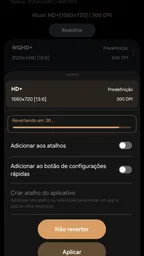
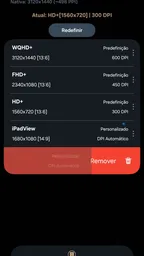
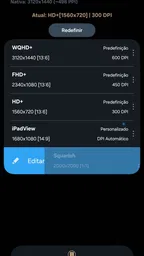
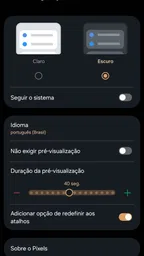
Se você já tentou ganhar espaço útil na tela do celular ou ajustar o tamanho dos elementos e acabou preso às opções padrão do sistema, o Pixels pode ser uma alternativa interessante. Ele é um aplicativo de personalização da tribalfs voltado a alterar a resolução de exibição e o DPI no Android. Na minha avaliação, seu valor está menos em “deixar a tela melhor” de forma automática e mais em permitir que usuários curiosos encontrem uma combinação de escala que faça sentido para a própria rotina.
O Pixels: Resolution+DPI Changer é gratuito para baixar, tem classificação livre e compras dentro do app que vão de R$ 0,69 a R$ 20,99 por item. Sua proposta é específica: mexer em parâmetros de exibição que normalmente ficam fora dos controles mais simples de personalização. Isso o torna útil para quem sabe o que quer testar, mas pede um pouco de cautela de quem nunca alterou resolução ou densidade da interface.
Comece com uma referência antes de mudar a tela
Meu conselho é simples: antes de experimentar, observe como seu celular está configurado no uso diário. Repare no tamanho dos textos, na quantidade de ícones que cabe na tela inicial e em como os aplicativos organizam seus menus. Essa referência ajuda a perceber se uma mudança realmente melhorou algo ou apenas deixou tudo menor.
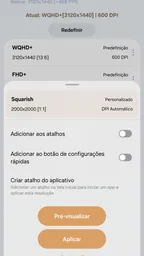
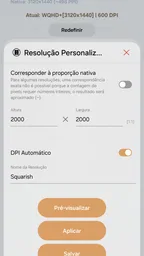
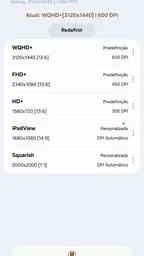
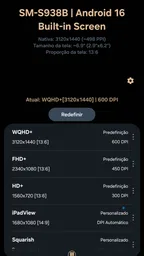
O aplicativo trabalha com resolução de exibição e DPI, dois ajustes relacionados, mas que não são a mesma coisa. A resolução diz respeito à área de imagem disponível; a densidade influencia como o sistema representa elementos e dimensões na interface. Na prática, alterar um parâmetro pode mudar a sensação geral da tela, enquanto mexer no outro pode afetar o espaço que menus e aplicativos parecem ocupar.
Eu evitaria mudar os dois valores de uma vez. Se você altera resolução e densidade simultaneamente, fica difícil identificar qual ajuste causou um resultado agradável ou um problema de leitura. Faça uma mudança por vez e compare com a configuração anterior. Esse método é menos empolgante do que testar vários valores em sequência, mas torna o processo mais previsível.
Um cenário cotidiano ajuda a entender a utilidade: imagine que você quer consultar um documento e manter um aplicativo de mensagens acessível sem sentir que a interface ocupa toda a tela. Ajustar a escala pode abrir espaço visual, mas ícones e textos também podem ficar pequenos demais. O ganho só compensa se você ainda conseguir ler e tocar nos controles com conforto.
Por isso, não trate a maior quantidade aparente de conteúdo como objetivo automático. A tela precisa continuar prática para seus olhos e dedos. Para alguém que usa o celular principalmente para leitura, uma escala mais compacta pode ser atraente; para quem depende de botões grandes ou tem dificuldade para enxergar detalhes, a configuração padrão ou os controles de acessibilidade podem ser escolhas melhores.
Escolha o que realmente quer melhorar
Antes de abrir o Pixels, vale formular uma meta concreta: quero mais espaço na tela inicial, quero reduzir a sensação de elementos grandes ou quero encontrar um equilíbrio entre conteúdo e legibilidade? Uma meta específica evita ajustes feitos apenas por curiosidade, que depois acabam esquecidos ou difíceis de avaliar.
Também considero importante pensar nos aplicativos que você usa com frequência, não só na tela inicial. Um ajuste que parece ótimo no menu do sistema pode deixar desconfortável um app de banco, leitura ou navegação. Faça a avaliação em mais de um contexto e não conclua que a configuração funciona bem apenas porque os ícones ficaram mais compactos.
Configurações que merecem atenção
A versão atual é a 4.37, e o aplicativo exige Android 7.0 ou superior. Isso delimita bem para quem ele pode ser considerado: usuários de Android compatível que desejam controlar a apresentação da tela. Quem usa iPhone não deve esperar encontrar nele uma ferramenta equivalente para personalizar a resolução do sistema.
O ajuste de DPI merece atenção especial porque interfere na escala percebida. Uma interface mais compacta pode mostrar mais conteúdo, mas também reduz áreas de toque e pode tornar textos menos confortáveis. O efeito não é igualmente conveniente em todos os aparelhos, nem para todas as pessoas. Eu começaria com uma alteração discreta e avaliaria o uso real antes de tentar algo mais radical.
Resolução e densidade também podem produzir resultados diferentes entre aplicativos. Alguns se adaptam bem à escala do sistema; outros podem apresentar elementos apertados, espaçamentos estranhos ou uma composição menos confortável. Se um app específico ficar difícil de usar, não presuma que o problema é permanente: volte à configuração anterior para verificar se a mudança foi a causa.
Um hábito que considero útil é anotar a configuração inicial e qualquer valor que você decidir testar. Não é preciso transformar isso em uma planilha: uma nota curta no celular já pode evitar que você esqueça o ponto de partida. Quando uma alteração não agradar, ter essa referência torna a volta mais simples do que tentar reconstruir a configuração de memória.
Outro cuidado prático é testar a legibilidade em condições diferentes. Texto que parece aceitável com o brilho alto pode ficar cansativo em um ambiente escuro, e controles pequenos podem ser mais difíceis de tocar quando você está caminhando ou usando o aparelho com uma mão. A melhor escala é a que continua utilizável fora do cenário ideal de teste.
Atalhos de rotina sem transformar o ajuste em tarefa
Depois de encontrar uma configuração confortável, eu não ficaria alternando valores todos os dias. O benefício desse tipo de personalização aparece quando você escolhe uma combinação coerente e consegue usá-la sem pensar nela. Para quem gosta de comparar, vale reservar um momento para testar, em vez de fazer mudanças apressadas no meio de uma atividade importante.
Uma forma mais eficiente de experimentar é escolher uma única situação de referência, como ler uma página longa ou organizar a tela inicial, e repetir a mesma tarefa após cada mudança. Isso reduz a influência de impressões vagas. Se você muda de escala enquanto alterna entre vários aplicativos e ambientes, pode acabar atribuindo ao ajuste diferenças que vêm de outros fatores.
Eu também separaria os testes da rotina essencial. Evite experimentar uma configuração nova pouco antes de uma chamada importante ou quando precisa acessar rapidamente informações de trabalho. Primeiro confirme que consegue navegar pelos menus e abrir os aplicativos mais usados. Só então decida se o ajuste merece permanecer.
O nome curto do app, Pixels, combina com uma ferramenta de foco estreito: não é um pacote de temas, papéis de parede ou ícones, mas uma maneira de mexer na apresentação da interface. Essa especialização é uma vantagem para quem procura especificamente controle de resolução e DPI; é uma limitação para quem espera personalização visual ampla em um só lugar.
Comparado aos controles de tamanho de fonte e tela que muitos celulares oferecem nas configurações do sistema, o Pixels interessa a quem quer explorar opções mais direcionadas. Já os ajustes nativos tendem a ser mais adequados para quem só precisa ampliar texto ou tornar os elementos mais fáceis de tocar. Se sua necessidade é apenas melhorar a leitura, começar pelas opções de acessibilidade costuma ser mais sensato do que alterar parâmetros de exibição.
Onde o controle avançado encontra seus limites
O ponto forte do aplicativo é também a razão para ter cuidado: ele trabalha com ajustes que afetam a aparência do sistema, e não com uma simples troca de cor. Uma configuração inadequada pode tornar a navegação desconfortável. Eu não o recomendaria a quem prefere nunca mexer em opções técnicas e não quer reservar tempo para observar o resultado ou desfazer um teste.
Também não esperaria que mudar resolução ou DPI resolvesse qualquer problema de tela. Esses controles alteram a forma como o conteúdo é apresentado; não são uma solução universal para desempenho, qualidade física do painel ou limitações de um aplicativo. Se o objetivo é apenas deixar as letras maiores, o tamanho da fonte pode ser um caminho mais direto e com menos efeitos colaterais sobre a composição geral.
Há ainda uma diferença entre personalização e compatibilidade. Um ajuste agradável na interface principal pode não combinar com todos os apps, especialmente quando eles têm layouts próprios. Por isso, avalie os programas que são indispensáveis para você e prefira uma configuração equilibrada a outra que fique excelente em uma tela, mas atrapalhe tarefas frequentes.
O aplicativo tem média de 4,7, com cerca de 20 mil avaliações, e ultrapassou 5 milhões de instalações. Esses números indicam que existe interesse amplo pela proposta, mas não substituem o teste no seu aparelho: a utilidade depende do que você quer mudar e de como tolera uma interface mais compacta. A classificação livre também torna o app acessível em termos de faixa etária, sem alterar o fato de que o uso exige atenção às configurações escolhidas.
As compras dentro do app são cobradas por item, na faixa de R$ 0,69 a R$ 20,99. Como o download é gratuito, eu começaria experimentando o uso básico e só consideraria uma compra se uma opção específica realmente fizer falta. Não pagaria apenas por impulso ou pela expectativa de que qualquer recurso adicional vá corrigir uma configuração mal escolhida.
Para quem vale a pena — e para quem não vale
Eu recomendaria o Pixels a pessoas que gostam de personalizar o Android, entendem a diferença entre escala e resolução e estão dispostas a testar com calma. Ele pode ser especialmente útil para quem procura mais espaço visual ou quer comparar como diferentes densidades afetam a organização da interface. A autoria da tribalfs e a trajetória do app, lançado em 7 de setembro de 2021, ajudam a situar o produto como uma ferramenta dedicada a esse tipo de ajuste.
Por outro lado, eu escolheria outra solução se minha prioridade fosse apenas aumentar letras, simplificar a tela ou facilitar o toque. Os recursos nativos do aparelho costumam atender melhor a essas necessidades sem exigir experimentação com DPI. Também pularia o app se não estivesse disposto a conferir como as mudanças afetam meus aplicativos importantes ou se preferisse manter a apresentação padrão sem ajustes técnicos.
Minha conclusão é que o Pixels funciona melhor como ferramenta de experimentação controlada do que como uma personalização para instalar e esquecer. Comece registrando sua referência, defina uma meta, altere um parâmetro por vez e teste a leitura e os toques em tarefas reais. Se encontrar uma combinação confortável, mantenha-a; se ela comprometer a legibilidade ou algum aplicativo essencial, voltar ao padrão é uma decisão sensata. Para usuários cuidadosos que querem controlar a escala da tela, é uma opção interessante; para quem busca apenas ajustes simples e sem tentativa e erro, as configurações do Android são provavelmente o caminho mais tranquilo.
O que gostamos
- Permite ajustar a resolução da tela sem trocar de aparelho.
- Oferece controle de DPI para personalizar o tamanho dos elementos.
- Pode ajudar a reduzir o consumo de recursos em alguns dispositivos.
- É útil para testar layouts e conferir interfaces em diferentes dimensões.
- As alterações podem ser revertidas para restaurar a configuração original.
O que poderia melhorar
- Alguns ajustes exigem acesso root ou comandos ADB.
- Resoluções incompatíveis podem causar cortes ou elementos fora da tela.
- A interface pode variar conforme a versão do Android.
- Alterações de DPI podem deixar textos e ícones difíceis de ler.
- A compatibilidade com aparelhos e versões do sistema pode ser limitada.





