
Análise de Temas e trocador de ícones
 Análise de Appsdrops
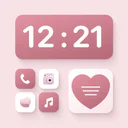
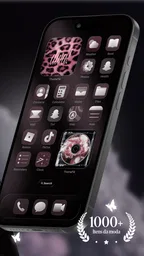
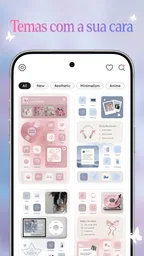
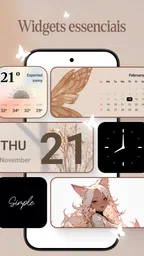
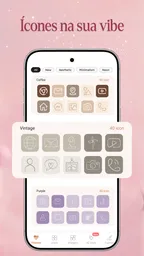
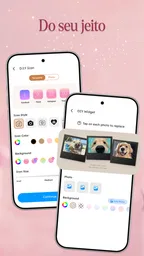
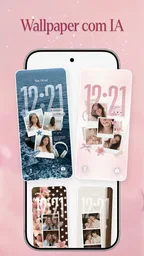
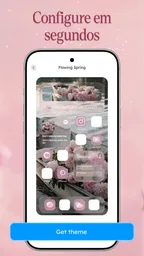
Quando quero mudar a aparência do celular sem trocar de aparelho nem passar a tarde ajustando cada detalhe, procuro uma ferramenta que torne o primeiro passo simples. Temas e trocador de ícones, da Eco Mobile Style, é um app de personalização voltado a esse tipo de mudança: a proposta é combinar temas, ícones e widgets para dar outra cara à tela inicial. Na minha avaliação, funciona melhor para quem gosta de experimentar visuais e aceita fazer alguns ajustes manuais no Android.
O que esperar da personalização
O app é gratuito para instalar e tem classificação livre. A experiência gira em torno da aparência da tela inicial, não de transformar o celular em um sistema completamente diferente. Isso é importante: o resultado depende tanto das opções escolhidas no aplicativo quanto do launcher e das configurações disponíveis no aparelho.
O interesse pelo app é considerável: ele tem mais de dez milhões de instalações, média de 4,6 estrelas e cerca de 215 mil avaliações. Esses números ajudam a entender que há bastante gente procurando esse tipo de personalização, mas não garantem que cada tema combine com o gosto ou o modelo de celular de todo mundo.
Eu começaria pensando no efeito que quero alcançar. Um conjunto de ícones mais uniforme pode deixar a tela menos carregada; um tema mais marcante pode dar personalidade ao aparelho, mas também reduzir a clareza de alguns símbolos. Se a prioridade é encontrar rapidamente cada aplicativo, vale favorecer contraste e formas fáceis de reconhecer em vez de escolher tudo apenas pela estética.
O nome descreve as duas frentes que chamam atenção: temas e troca de ícones. Os widgets entram como parte da ideia de compor uma tela inicial própria, mas não convém presumir que todo elemento do sistema será alterado de uma vez. Em apps desse tipo, a tela inicial é uma combinação de escolhas, e o que aparece pode variar conforme o launcher instalado.
Antes de começar: escolha um objetivo pequeno
Para uma primeira tentativa, eu evitaria trocar papel de parede, ícones, widgets e organização ao mesmo tempo. Escolher uma única mudança facilita perceber o que realmente melhorou e permite desfazer algo sem precisar reconstruir toda a tela. Um bom começo é selecionar um tema e avaliar se os ícones principais continuam fáceis de localizar.
Também vale observar o uso real do aparelho. Se você abre os mesmos aplicativos muitas vezes ao dia, mantenha-os em posições conhecidas ou use ícones que continuem visualmente distintos. A personalização mais bonita nem sempre é a mais prática; a melhor, para mim, é aquela que deixa o celular com a minha cara sem atrapalhar tarefas rotineiras.
Da instalação à primeira mudança
O app requer Android 7.0 ou superior. Depois de instalar, eu começaria explorando as opções disponíveis antes de confirmar mudanças: olhar os temas e imaginar como eles se encaixam no papel de parede atual evita escolher um visual que pareça atraente isoladamente, mas fique confuso na tela completa.
Na primeira configuração, é útil anotar mentalmente — ou guardar uma captura da tela inicial — a posição dos aplicativos mais usados. Isso cria um ponto de referência caso a aplicação de ícones ou widgets peça ajustes posteriores. A captura também ajuda a comparar o resultado com o visual anterior sem depender da memória.
Se a troca não acontecer exatamente como esperado, não conclua de imediato que o tema falhou. A aparência da tela inicial pode depender do launcher em uso e da forma como ele aceita ícones personalizados. Nesse caso, confira as instruções mostradas pelo próprio app e as opções de personalização do launcher. Essa distinção evita perder tempo procurando uma configuração dentro do lugar errado.
Minha primeira ação recomendada seria aplicar apenas um conjunto de ícones e conferir a tela inicial. Abra alguns dos apps que você usa com frequência e confirme se continua reconhecendo cada atalho. Só depois eu acrescentaria um widget ou mudaria outras partes do visual. Assim, se algo ficar deslocado ou pouco legível, fica mais fácil identificar qual alteração causou o problema.
Um teste útil no cotidiano
Imagine que você está esperando uma mensagem e precisa abrir rapidamente o aplicativo de conversa, mas os novos ícones são parecidos entre si. Esse é um bom teste para avaliar a personalização: desbloqueie o celular e tente localizar, sem hesitar, os atalhos que usa mais. Se a mudança exigir que você leia cada rótulo com atenção, talvez seja melhor escolher um estilo mais contrastante ou manter alguns ícones familiares.
Esse cuidado também ajuda quem compartilha o aparelho com alguém da família. Uma tela muito estilizada pode parecer intuitiva para quem a configurou e confundir outra pessoa. Eu manteria os atalhos essenciais reconhecíveis e usaria os elementos mais chamativos em áreas menos importantes, em vez de transformar todos os símbolos de uma só vez.
Onde surgem as dúvidas mais comuns
Uma confusão frequente é esperar que a troca de ícones mude automaticamente todos os lugares em que um aplicativo aparece no Android. O foco aqui é personalizar a tela inicial; menus do sistema e outras áreas podem continuar com a aparência original. Por isso, eu avaliaria o resultado principalmente nos atalhos e componentes que o app se propõe a ajudar a compor.
Outra dúvida prática é se um tema pode ser aplicado e depois substituído. A forma mais segura de experimentar é fazer uma mudança por vez e manter uma referência do arranjo anterior. Se o resultado não agradar, procure as opções de reversão ou de personalização no app e no launcher. Não trate uma alteração visual como definitiva antes de conferir como ela se comporta no uso diário.
Também é razoável perguntar se a experiência custa algo. A instalação é gratuita, mas há compras dentro do app, com valores que vão de R$ 1,99 a R$ 519,99 por item. Eu exploraria o que está disponível sem comprar nada e só consideraria uma compra depois de entender exatamente o que ela libera e se aquele recurso vale para a minha rotina.
O app está na versão 1.1.44, e sua página informa lançamento em 9 de maio de 2023. Para quem está escolhendo agora, o ponto mais útil não é a data em si, mas conferir se o sistema do aparelho atende ao requisito mínimo e se as opções atuais combinam com o launcher usado. O desenvolvedor é a Eco Mobile Style.
O que diferencia a experiência das alternativas
Uma alternativa comum é usar apenas as opções de personalização já incluídas no celular ou no launcher. Isso pode ser melhor para quem quer mudar poucos detalhes e prefere evitar um aplicativo adicional. A vantagem de recorrer a um app como este é reunir ideias de temas, ícones e widgets em uma experiência dedicada à composição visual, em vez de procurar cada ajuste em menus separados.
Por outro lado, quem precisa de controle minucioso sobre grade, gestos, pastas ou comportamento do launcher pode preferir uma ferramenta voltada especificamente a substituir ou configurar a tela inicial. Um app de temas não deve ser confundido com um launcher completo. Se sua prioridade é reorganizar profundamente a navegação, a opção nativa do aparelho ou um launcher dedicado pode ser mais adequada.
O equilíbrio que eu buscaria é usar a personalização para dar unidade visual, mas preservar os hábitos que já funcionam. Por exemplo, escolher ícones com uma paleta comum e deixar os aplicativos mais usados em locais previsíveis. Isso costuma trazer uma mudança perceptível sem obrigar a reaprender a usar o celular.
Para quem vale a pena — e quando procurar outra opção
Eu recomendaria Temas e trocador de ícones a quem gosta de testar estilos, quer renovar a tela inicial e não se incomoda em conferir a compatibilidade com o launcher. Também pode agradar a quem sente que os ícones padrão parecem desorganizados e deseja criar um conjunto mais coeso, desde que esteja disposto a priorizar legibilidade junto com aparência.
Já quem não quer mexer na tela inicial, prefere os ícones originais ou espera uma personalização profunda de todas as telas do sistema talvez aproveite mais os controles nativos do aparelho. Se você precisa de um launcher com opções avançadas de organização, procure uma ferramenta feita para esse papel. E, se o objetivo é apenas mudar uma cor ou o papel de parede, vale verificar primeiro se o próprio Android já oferece o ajuste desejado.
Minha sugestão é começar sem pressa: escolha um tema, teste os atalhos mais importantes e só então acrescente outros elementos. Essa sequência transforma a instalação em uma experiência fácil de avaliar, em vez de uma mudança grande e difícil de desfazer. Para uma ferramenta gratuita de personalização, com compras opcionais, essa abordagem permite descobrir se o estilo oferecido realmente combina com você antes de investir tempo ou dinheiro.
No fim, considero o app uma opção interessante para quem quer que a tela inicial pareça mais pessoal, mas não o trataria como solução universal para toda mudança visual. Seu melhor uso está em experimentar combinações e encontrar um meio-termo entre identidade e praticidade. Se os ícones continuarem reconhecíveis e o arranjo facilitar sua rotina, a personalização cumpriu seu papel; se começar a atrapalhar, voltar a um visual simples também é uma escolha válida.
O que gostamos
- Personaliza a aparência dos ícones sem exigir conhecimentos técnicos.
- Oferece temas para renovar o visual da tela inicial.
- Ajuda a combinar ícones com o papel de parede escolhido.
- Permite dar um toque pessoal à interface do celular.
- A troca de ícones pode ser desfeita quando você quiser.
O que poderia melhorar
- A compatibilidade pode variar conforme o launcher instalado.
- Alguns temas podem exigir download adicional.
- Nem todos os aplicativos podem ter ícones personalizados.
- A aplicação de temas pode levar alguns passos extras.
- O resultado pode variar entre modelos e versões do Android.





