



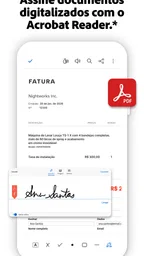
Análise de Adobe Scan: PDF Scanner e OCR
 Análise de Appsdrops
Na primeira vez que usei o Adobe Scan, entendi que a proposta é simples: transformar papéis soltos em arquivos digitais sem precisar procurar um scanner tradicional. O aplicativo é voltado a negócios, mas também faz sentido para quem precisa guardar recibos, formulários, anotações ou documentos de estudo. Para começar, basta pensar nele como uma ferramenta para capturar e organizar páginas, não como um editor completo de documentos.
O que esperar ao abrir o aplicativo
O Adobe Scan é um app gratuito da Adobe, lançado em 31 de maio de 2017. Sua classificação é Livre, e a proposta combina digitalização, reconhecimento de texto por IA e acesso à nuvem. Na prática, isso atende a uma necessidade bem cotidiana: obter uma cópia legível de um papel usando o celular e poder encontrá-la depois sem depender da folha física.
A experiência tende a funcionar melhor com documentos planos, bem iluminados e enquadrados. Um recibo sobre uma mesa clara, por exemplo, é mais fácil de capturar do que uma folha amassada em um ambiente escuro. A câmera ajuda a registrar o conteúdo, mas a qualidade final ainda depende bastante do original e de como você posiciona o telefone.
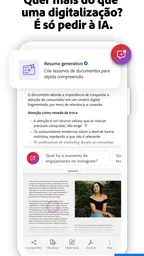
O reconhecimento de texto é especialmente útil quando você quer localizar uma informação sem reler todas as páginas. Em vez de tratar cada digitalização apenas como uma fotografia, o OCR pode tornar o texto mais aproveitável. Ainda assim, não considero prudente confiar cegamente em nomes, números ou trechos pequenos reconhecidos automaticamente: uma conferência visual continua sendo importante antes de enviar um documento formal.
O uso gratuito torna fácil experimentar, embora existam compras dentro do aplicativo, com valores que vão de R$ 9,49 a R$ 404,99 por item. Eu começaria pelo fluxo gratuito e só avaliaria uma compra depois de identificar uma necessidade concreta. Isso evita pagar por algo antes de descobrir se a captura, a organização e o acesso disponíveis já resolvem seu caso.
Prepare a primeira captura sem complicar
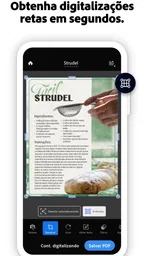
Para a primeira tentativa, escolha uma página de tamanho comum e coloque-a em uma superfície estável. Procure uma luz uniforme, sem uma sombra forte atravessando o texto, e segure o celular de modo que a folha apareça inteira. Essa pequena preparação costuma ajudar mais do que tentar corrigir uma foto ruim depois.
Ao abrir a câmera do app, enquadre o papel com alguma margem ao redor. Se o documento estiver perto de outros objetos, afaste-os para que a borda da folha fique fácil de distinguir. Eu também evitaria fotografar com o telefone muito inclinado: a perspectiva pode deixar linhas tortas e dificultar a leitura, especialmente em formulários com campos pequenos.
Não precisa começar com um contrato longo ou um conjunto de comprovantes. Uma página simples permite entender o resultado da captura e verificar se o texto está legível. Depois, quando estiver confortável, você pode montar uma digitalização com várias páginas, conferindo cada uma antes de concluir o arquivo.
Da folha ao primeiro arquivo útil
Um bom primeiro teste é digitalizar um recibo que você normalmente guardaria na carteira ou em uma gaveta. Depois da captura, observe se o enquadramento incluiu todos os cantos e se valores, datas e descrições aparecem nítidos. Esse passo é mais importante do que aceitar rapidamente qualquer resultado automático: uma borda cortada pode eliminar justamente um dado que você precisará consultar.
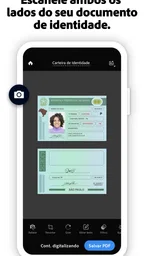
Se for capturar várias páginas, mantenha a mesma orientação e revise a sequência antes de finalizar. Um detalhe que faz diferença em documentos com frente e verso é verificar se as páginas não ficaram misturadas. Para um formulário com anexos, por exemplo, vale conferir se a página principal vem primeiro e se cada folha complementar aparece logo depois, em vez de descobrir a ordem errada quando alguém já está esperando o arquivo.
Também recomendo dar ao arquivo um nome que explique o conteúdo, em vez de deixá-lo com um rótulo genérico. “Recibo da consulta” ou “formulário de matrícula” é mais fácil de encontrar meses depois do que uma sequência vaga de palavras. Se você costuma guardar documentos de assuntos diferentes, adotar uma convenção simples desde o início reduz a bagunça: assunto, pessoa ou finalidade, sem transformar cada nome em um parágrafo.
É nesse ponto que o acesso à nuvem pode ser conveniente: uma cópia digital fica mais fácil de consultar em outros momentos do que uma folha esquecida em uma pasta. Para documentos sensíveis, porém, eu faria uma pausa para pensar se aquele arquivo realmente precisa ser mantido e compartilhado. Digitalizar não é o mesmo que organizar com segurança; escolha com cuidado o que guardar e com quem dividir.
O que costuma confundir quem está começando
Uma captura visualmente bonita nem sempre significa que o texto foi reconhecido perfeitamente. Letras pequenas, marcas fracas, tabelas densas e escrita manual são situações em que o OCR pode exigir mais revisão. Se você precisa copiar um número de identificação ou um valor financeiro, confira o original antes de usar o texto reconhecido. A economia de tempo vem da busca e da extração assistida, não de dispensar a checagem.
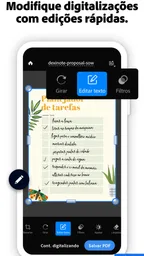
Outra confusão possível é esperar que o aplicativo faça o papel de um editor avançado. A prioridade aqui é digitalizar e tornar documentos mais práticos de consultar; para alterar o conteúdo original de um PDF, montar um relatório ou trabalhar em equipe numa apresentação, uma ferramenta especializada pode ser melhor. Eu não escolheria um scanner móvel como substituto universal de um editor de escritório.
Também vale separar uma digitalização de qualidade de uma cópia oficial aceita por qualquer instituição. O app pode ajudar a produzir um arquivo legível, mas a aceitação depende das exigências de quem vai recebê-lo. Antes de enviar um formulário importante, confira se pedem determinado formato, assinatura, resolução ou envio por um canal específico. O arquivo correto é aquele que atende ao processo, não apenas o que parece bom na tela.
Se a câmera não identificar bem uma folha, não insista repetindo a mesma tentativa sem mudar nada. Ajuste a luz, desfaça a sombra, aproxime o papel de uma superfície contrastante e mantenha o telefone mais paralelo à página. Esse fluxo de correção é uma dica simples, mas evita acumular capturas quase iguais e depois ficar sem saber qual delas está mais legível.
Como se compara a outras formas de digitalizar
Em comparação com fotografar usando apenas a câmera padrão, um app dedicado como este é mais apropriado quando você quer tratar a captura como documento, reunir páginas e aproveitar o reconhecimento de texto. Uma foto comum pode bastar para guardar uma referência rápida, mas tende a exigir mais trabalho para encontrar uma informação dentro do conteúdo ou manter várias folhas organizadas como um conjunto.
Já um scanner físico costuma ser mais indicado para volumes frequentes, pilhas de papel ou tarefas em que a consistência de captura seja essencial. Para uma pessoa que digitaliza poucos documentos de vez em quando, carregar um equipamento pode ser exagero; para um escritório que processa papel continuamente, depender do celular pode se tornar lento. O melhor caminho depende do ritmo e do volume, não de uma ideia de que uma opção serve para todo mundo.
O app tem alcance considerável: apresenta média de 4,8 baseada em cerca de 3 milhões de avaliações e ultrapassa 100 milhões de instalações. Esses números ajudam a entender que muita gente o utiliza, mas não garantem que a experiência se encaixe em cada rotina. Eu daria mais peso ao seu teste com um documento real do que à popularidade, sobretudo se você precisa de um recurso de edição ou de um processo empresarial específico.
Para quem vive no ecossistema da Adobe ou já lida com arquivos digitais, a associação entre captura, OCR e nuvem pode deixar o fluxo mais natural. Para quem só quer guardar uma imagem ocasional, a câmera do próprio telefone talvez seja suficiente. E, se a prioridade for digitalizar dezenas de páginas diariamente, um scanner dedicado pode economizar esforço, mesmo que o app seja mais cômodo para tarefas pontuais.
Quem aproveita mais e quem pode preferir outra opção
Eu recomendaria experimentar o Adobe Scan se você recebe comprovantes, precisa devolver formulários preenchidos ou quer manter cópias consultáveis de documentos em trânsito. Estudantes podem usá-lo para guardar folhas distribuídas em aula; profissionais autônomos podem digitalizar um recibo logo após uma compra; famílias podem criar cópias de papéis úteis antes de arquivá-los. Em todos esses casos, o benefício aparece quando o documento deixa de ser uma folha difícil de localizar.
Para quem está começando, o melhor teste é escolher um papel que tenha utilidade real, digitalizá-lo, conferir a leitura e localizá-lo novamente depois. Se essa sequência parecer natural, você já terá aprendido o suficiente para decidir se vale criar uma rotina. Se o trabalho exigir correções extensas, edição detalhada ou captura contínua de grandes lotes, não há motivo para forçar o app a cumprir uma função para a qual um editor ou scanner dedicado se encaixa melhor.
Minha conclusão é favorável, com uma condição prática: use a ferramenta para reduzir atrito, mas revise o que importa. A força do aplicativo está em transformar o celular numa maneira acessível de capturar documentos e aproveitar o texto digitalizado; seus limites aparecem quando a qualidade do papel é ruim, o reconhecimento precisa ser impecável ou o trabalho vai além da digitalização. Para um primeiro arquivo, começar com boa luz, uma página simples e uma conferência cuidadosa é o caminho mais seguro para descobrir se ele serve à sua rotina.
O que gostamos
- Digitaliza documentos pela câmera do celular.
- Reconhece texto em imagens com OCR.
- Permite ajustar bordas antes de salvar.
- Organiza digitalizações em arquivos PDF.
- Facilita compartilhar documentos digitalizados.
O que poderia melhorar
- O reconhecimento de texto pode falhar em imagens ruins.
- Alguns recursos exigem uma conta Adobe.
- Digitalizações podem ocupar bastante espaço no aparelho.
- A qualidade depende da câmera e da iluminação.
- O app pode solicitar permissões para acessar arquivos e câmera.





