







Análise de Zoom Workplace
 Análise de Appsdrops
Quando uma reunião começa com atraso, nem sempre o problema está na conexão: às vezes, a pessoa ainda procura o convite, não sabe onde ativar o áudio ou alterna entre ferramentas sem perceber. O Zoom Workplace reúne reuniões, chat, telefone e documentos com inteligência artificial em um só aplicativo, mas a experiência depende também de uma configuração cuidadosa e de saber onde procurar cada recurso. Na minha avaliação, a proposta é prática para quem precisa manter conversas e tarefas de trabalho em um mesmo lugar, embora a variedade possa exigir alguns minutos de adaptação.
Uma central de trabalho que pede familiaridade
O Zoom Workplace é um aplicativo de negócios desenvolvido pela zoom.com. A ideia central é concentrar formas de comunicação e colaboração, em vez de deixar cada atividade isolada em um serviço diferente. Para quem já participa de reuniões por vídeo, a entrada tende a ser familiar; o ponto que pode causar hesitação é encontrar o caminho certo entre reunião, conversa e demais ferramentas disponíveis.
O resumo da proposta é direto: reuniões, chat, telefone e documentos com IA nativa. Isso não significa que todo usuário precise usar tudo. Eu vejo mais valor em tratar o app como um espaço de trabalho flexível: abrir a função necessária para aquele momento e evitar explorar menus enquanto outras pessoas esperam na chamada. Uma rotina simples, com atalhos e contatos conhecidos, ajuda bastante.
A escala também chama atenção: o aplicativo tem mais de um bilhão de instalações, uma média de 4,4 estrelas e cerca de 4,6 milhões de avaliações. Esses números indicam amplo alcance e uma presença consolidada, mas não garantem que cada chamada será impecável. A experiência diária ainda depende do aparelho, da rede, das configurações e do modo como cada equipe organiza suas conversas.
Onde a experiência costuma emperrar
O atrito mais comum em um app com tantas possibilidades é a navegação. Se a pessoa entra esperando apenas uma chamada, pode levar um instante para entender onde estão os controles de áudio, vídeo, conversa ou compartilhamento disponíveis naquela situação. Em vez de tocar em opções ao acaso, recomendo abrir o aplicativo antes do horário combinado e reconhecer os controles que serão usados.
Outro tropeço frequente em reuniões digitais é confundir um convite com o acesso efetivo à sala. Um convite pode chegar por diferentes canais, e a pessoa precisa localizar as informações corretas e seguir o fluxo apresentado pelo aplicativo. Se o acesso não funcionar de primeira, vale conferir se o convite está completo, se o horário está correto e se a conta usada é a esperada, antes de concluir que a ferramenta falhou.
Também pode haver uma pequena curva de aprendizagem para quem alterna entre conversa e reunião. Uma mensagem relacionada a um compromisso não substitui necessariamente o ingresso na chamada, e estar dentro do aplicativo não significa que a comunicação esteja pronta para começar. Eu prefiro conferir o estado da reunião e os controles de áudio e vídeo antes de iniciar uma conversa importante.
Em equipes, a organização pesa tanto quanto o aplicativo. Nomes de conversas pouco claros, convites espalhados e mudanças de última hora podem levar alguém ao lugar errado. O Zoom Workplace pode reunir diferentes atividades, mas não resolve sozinho a falta de combinados. Um padrão simples para nomear compromissos e compartilhar instruções reduz confusão e economiza tempo para todos.
Preparação antes da primeira chamada
Começo pelo básico: confirmar que o aplicativo está instalado e atualizado por meio da loja do aparelho, abrir a conta que será usada e conferir se a reunião desejada aparece ou pode ser acessada com o convite recebido. O app é gratuito para instalar, e há compras dentro do aplicativo que variam de R$ 45,90 a R$ 779,00 por item; por isso, é sensato verificar com atenção qualquer opção de compra antes de prosseguir.
O requisito mínimo indicado é Android 9. Em um dispositivo compatível, ainda vale fechar aplicativos que não estejam sendo usados e garantir uma conexão estável. Isso não é uma promessa de que a chamada ficará perfeita: é apenas uma forma prática de evitar que tarefas desnecessárias disputem os recursos do aparelho durante uma reunião.
Antes de uma conversa importante, faço uma checagem curta: abro a reunião com antecedência, observo se o áudio está configurado como esperado e verifico se o vídeo está ligado ou desligado conforme minha intenção. Se houver documentos ou informações para consultar, deixo-os à mão antes de entrar. Assim, não preciso abandonar a conversa para procurar arquivos no meio de uma explicação.
Também é útil decidir qual função será usada. Para um encontro em tempo real, entro na reunião; para uma troca que pode esperar, uso a conversa apropriada; para outras necessidades de trabalho, exploro os recursos correspondentes sem presumir que todos operem do mesmo jeito. Essa separação mental é simples, mas ajuda novos usuários a não interpretar cada área do app como uma única tela com controles intercambiáveis.
O aplicativo é classificado como livre para todas as idades e foi lançado em 24 de janeiro de 2013. Esses detalhes contextualizam um produto já conhecido por muita gente, mas não substituem uma boa preparação: revisar o convite, conferir a conta e testar o fluxo com antecedência continuam sendo as atitudes mais úteis para evitar correria.
Como retomar o fluxo quando algo dá errado
Se a chamada não começa como esperado, tento identificar em que etapa estou: o convite ainda não foi aberto, a reunião não apareceu, o aplicativo não respondeu ou os controles de áudio e vídeo estão diferentes do que eu esperava. Separar essas situações evita repetir a mesma ação sem saber se ela ajuda. Fechar uma tela e voltar ao convite, por exemplo, pode ser mais eficiente do que tocar várias vezes em controles sem contexto.
Quando a reunião parece não carregar, verifico a conexão e tento abrir novamente o acesso recebido. Se o problema persistir, reiniciar o aplicativo e conferir se há uma atualização disponível são passos gerais razoáveis. Em seguida, vale confirmar com o organizador se o convite e o horário continuam válidos. Essa checagem pode revelar que a dificuldade está no compromisso, e não no app.
Se outras pessoas não me escutam, olho primeiro para o estado do áudio e para a opção selecionada na própria reunião. Faço uma frase de teste e peço uma confirmação breve, em vez de continuar falando por vários minutos sem retorno. Se o vídeo não aparece como esperado, confiro o controle correspondente e observo se a câmera está ocupada por outra atividade. São verificações simples, mas frequentemente resolvem confusões de uso.
Para evitar perder o fio de uma conversa ao alternar entre tarefas, mantenho o convite acessível e volto à reunião pelo caminho mais direto disponível. Caso precise consultar um documento, organizo isso antes sempre que possível. A ideia não é evitar toda interrupção, algo impossível em qualquer rotina, mas tornar a retomada previsível: saber qual reunião estava em andamento e qual ação deve vir a seguir.
O chat e as reuniões atendem a ritmos diferentes. Uma mensagem pode ser útil para deixar um recado, enquanto a chamada funciona melhor quando a troca precisa acontecer em tempo real. Se uma conversa se torna difícil de acompanhar, esclareço o assunto e o próximo passo em uma mensagem objetiva, em vez de presumir que todos se lembram de cada detalhe falado. A ferramenta facilita a comunicação; a clareza ainda depende das pessoas.
Quando a causa pode estar fora do aplicativo
É tentador atribuir todo contratempo ao app, mas uma conexão instável, um convite incompleto ou uma mudança de agenda também podem impedir o acesso. Se a chamada falha para várias pessoas ao mesmo tempo, pergunto ao organizador se houve alteração e verifico a rede antes de reinstalar qualquer coisa. Esse diagnóstico gradual evita medidas desnecessárias e ajuda a equipe a encontrar a origem real do problema.
O aparelho também influencia. Um dispositivo com pouco espaço ou muitos processos ativos pode se comportar de forma diferente de outro, mesmo que ambos tenham o sistema compatível. Fechar o que não está em uso, reiniciar o aparelho quando ele estiver apresentando lentidão e confirmar a versão do sistema são cuidados gerais, não soluções garantidas. Se outras atividades do celular também falham, é provável que a investigação precise ir além do Zoom Workplace.
Há ainda fatores de organização: alguém pode ter enviado um convite antigo, usado uma conta diferente da esperada ou comunicado um horário incorreto. Antes de mexer em configurações, confirmo com a equipe qual é o acesso válido e se o compromisso segue de pé. Essa conversa curta costuma ser melhor do que repetir tentativas às cegas.
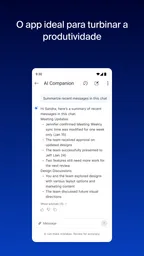
As funções de telefone, documentos e inteligência artificial ampliam a proposta do aplicativo, mas o resultado depende do uso pretendido e do fluxo da equipe. Eu começaria pelo que já é necessário no dia a dia, como reuniões e chat, e só depois incorporaria outras possibilidades. Assim, a familiaridade cresce aos poucos, sem transformar a configuração inicial em um projeto maior do que precisa ser.
O que esperar da experiência cotidiana
Para quem trabalha em equipe, o principal benefício é ter diferentes formas de comunicação reunidas no mesmo aplicativo. Isso pode simplificar a rotina quando as pessoas sabem onde encontrar cada conversa e mantêm convites organizados. A presença de documentos com IA nativa também mostra uma proposta mais ampla do que fazer chamadas, mas eu recomendaria explorar cada recurso com calma e entender como ele se encaixa no trabalho antes de depender dele em uma tarefa urgente.
O grande alcance e a quantidade expressiva de avaliações sugerem que muita gente já incorporou o aplicativo à rotina. Ainda assim, uma avaliação média não prevê o desempenho no aparelho de cada pessoa nem elimina diferenças entre redes e hábitos de uso. Minha recomendação é fazer uma chamada de teste em um momento tranquilo, sobretudo antes de uma apresentação ou reunião importante.
Por ser gratuito para baixar, o app é acessível para começar; as compras internas, por outro lado, pedem atenção para que ninguém confirme uma opção sem entender o que está selecionando. A melhor experiência não vem de ativar tudo, mas de usar com intenção os recursos necessários. Um usuário que só precisa participar de reuniões pode manter o processo simples, enquanto equipes com necessidades maiores podem explorar gradualmente a combinação de chat, telefone e documentos.
Na prática, o Zoom Workplace funciona melhor quando a preparação acompanha a tecnologia: convite certo, conta adequada, conexão razoável e alguns instantes para reconhecer os controles. Quando algo falha, vale testar uma hipótese por vez e confirmar se o problema está no acesso, no aparelho ou na própria organização da reunião. Essa abordagem costuma ser mais eficiente do que trocar configurações sem um objetivo claro.
Veredito para quem quer trabalhar com menos trocas
Eu recomendaria o Zoom Workplace a quem procura um aplicativo de negócios com reuniões, chat, telefone e documentos com IA no mesmo ambiente. A amplitude é seu ponto mais atraente, mas também significa que novos usuários podem precisar de um período curto para entender o fluxo. Com convites organizados e uma checagem simples antes das chamadas, a experiência tende a ficar mais natural e menos sujeita a atrasos evitáveis.
Meu conselho final é começar pelo uso essencial, testar o acesso antes de uma reunião importante e não presumir que todo contratempo seja culpa do aplicativo. Para equipes que valorizam várias formas de comunicação reunidas, é uma opção abrangente e conhecida; para qualquer perfil, porém, hábitos claros e uma configuração consciente fazem diferença. A tecnologia ajuda a aproximar as pessoas, mas uma rotina bem combinada é o que mantém o trabalho fluindo.
O que gostamos
- Reuniões podem ser agendadas com links fáceis de compartilhar.
- O modo de baixa luminosidade melhora a imagem em ambientes escuros.
- É possível fixar participantes para manter apresentações em destaque.
- A transcrição automática ajuda a acompanhar conversas importantes.
- Os controles de reunião permitem gerenciar entrada e participação.
O que poderia melhorar
- Alguns recursos avançados exigem uma assinatura paga.
- A qualidade das chamadas pode cair com uma conexão instável.
- O uso prolongado de vídeo pode consumir bastante bateria.
- Notificações frequentes podem interromper outras atividades.
- A interface pode parecer complexa para quem usa o app pela primeira vez.





