Análise de Scanner App de PDF -TapScanner
 Análise de Appsdrops
Na primeira semana, um aplicativo de digitalização costuma conquistar pela praticidade: em vez de procurar uma impressora multifuncional, dá para registrar um recibo, um formulário ou algumas páginas com a câmera do celular. O desafio vem depois. Se o processo exigir ajustes demais ou se os arquivos ficarem difíceis de encontrar, o app acaba esquecido. Na minha experiência, o Scanner App de PDF -TapScanner tem mais chance de continuar útil quando a necessidade é transformar documentos avulsos em arquivos digitais sem montar um fluxo complicado.
Do primeiro escaneamento ao hábito
O TapScanner é um aplicativo de negócios desenvolvido pela Tap AI. A proposta é clara: usar o celular para capturar papel e preparar documentos em PDF. Ele é gratuito para baixar, tem classificação livre e aparece com média de 4,7, baseada em cerca de 3 milhões de avaliações. Esses números sugerem que atende a uma necessidade comum, mas não garantem que seja a melhor escolha para todo tipo de trabalho.
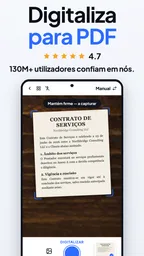
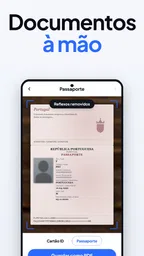
O primeiro teste que eu faria é simples: digitalizar uma página com texto, conferir as bordas e verificar se o resultado continua legível quando aberto novamente. Uma captura boa depende tanto do app quanto da iluminação, do foco e da forma como o papel está apoiado. Uma folha plana, luz uniforme e a câmera paralela ao documento costumam ajudar mais do que tentar corrigir uma foto ruim depois.
Para tarefas rápidas, o benefício é evidente. Posso guardar uma nota fiscal antes de ela desaparecer na carteira, enviar um formulário preenchido ou reunir páginas de um documento em um arquivo que seja mais fácil de compartilhar. É nesse uso pontual, sem preparação especial, que um scanner no celular compete bem com fotografar o papel e enviar a imagem: o PDF oferece uma forma mais organizada de arquivar várias páginas como um documento único.
Na primeira semana, também vale experimentar o app com papéis diferentes, não apenas com uma folha branca. Um recibo amassado, uma página de livro e um formulário com letras pequenas revelam limites distintos de contraste e enquadramento. Eu não presumiria que todos terão o mesmo resultado: quando o texto é muito miúdo, o papel está curvado ou a luz cria reflexos, revisar a captura antes de guardar evita descobrir o problema só na hora de apresentar o arquivo.
Uma rotina realista para documentos
Imagine que eu volte de uma consulta com um comprovante, uma solicitação e uma folha de instruções. Eu digitalizaria cada página em uma superfície limpa, conferiria se nenhuma margem foi cortada e separaria o que precisa ser enviado do que só precisa ficar arquivado. Essa conferência de poucos segundos é especialmente valiosa em documentos com assinaturas, números ou campos preenchidos à mão: um PDF bem formado ainda pode conter uma captura ilegível.
Para quem trabalha em campo, atende clientes ou precisa guardar comprovantes longe do escritório, esse tipo de fluxo evita carregar uma pilha de papéis só para consultar depois. Estudantes também podem usar a câmera para conservar páginas de apoio ou fichas recebidas em aula. Eu o recomendaria principalmente a quem digitaliza documentos esporadicamente e quer resolver a tarefa no aparelho que já está à mão, sem depender de um scanner dedicado.
O aplicativo já está em uma escala ampla: ultrapassa 100 milhões de instalações e reúne cerca de 44 mil avaliações escritas. Isso ajuda a situá-lo como uma opção conhecida, mas a minha decisão de mantê-lo dependeria menos da popularidade e mais de uma pergunta prática: consigo recuperar o arquivo certo quando preciso? Um scanner só cria valor duradouro se a captura vier acompanhada de um método simples para identificar e organizar os PDFs.
O que ainda vale a pena depois do primeiro mês
Depois da novidade, a utilidade depende da frequência com que aparecem papéis que precisam ser enviados, consultados ou guardados. Se eu digitalizo documentos toda semana, abrir o mesmo app e repetir um procedimento conhecido poupa tempo. Se faço isso poucas vezes por ano, a câmera comum do telefone pode ser suficiente para registros informais, enquanto um scanner de mesa é mais adequado para grandes lotes ou trabalho repetitivo com exigência de consistência.
Uma prática que melhora o uso no longo prazo é decidir a organização antes de acumular arquivos. Posso nomear o PDF com o assunto e uma referência que faça sentido para mim, além de escolher uma pasta coerente no destino em que costumo guardar documentos. Não é uma função especial do TapScanner; é um hábito que evita transformar a conveniência de digitalizar em uma coleção de arquivos genéricos que ninguém consegue localizar.
Também separo o que é registro pessoal do que precisa ser um documento formal. Para guardar uma cópia de um recibo, uma imagem clara costuma cumprir o papel. Para um envio importante, confiro todas as páginas, a orientação, as bordas e a leitura dos dados antes de compartilhar. Essa revisão é um pequeno custo recorrente, mas reduz o risco de mandar um PDF incompleto ou com uma informação essencial cortada.
O TapScanner se encaixa melhor entre dois extremos: é mais organizado do que acumular fotos soltas e mais conveniente do que recorrer a um equipamento de mesa para poucas folhas. Não substitui automaticamente um processo profissional de digitalização. Se a tarefa envolve muitos documentos, padrões rígidos de qualidade ou arquivo institucional, eu preferiria uma solução preparada para esse fluxo e verificaria os requisitos do destino antes de depender do celular.
Manutenção, custos e pontos de atrito
Manter um scanner móvel não exige cuidado físico com rolos ou alimentação de papel, mas exige atenção ao próprio acervo. Ao longo dos meses, vale apagar capturas de teste, evitar duplicatas e confirmar que os documentos importantes estão salvos onde eu espero encontrá-los. Se o celular ficar sem espaço, uma rotina de digitalização que parecia leve pode se tornar mais uma tarefa de limpeza. O hábito funciona melhor quando cada captura termina com uma decisão: guardar, enviar ou descartar.
O app é gratuito, mas inclui compras dentro do aplicativo, com valores que vão de R$ 6,49 a R$ 519,99 por item. Eu não pagaria nada antes de testar o fluxo básico e entender se as opções disponíveis atendem à minha rotina. Como os valores variam bastante, o preço isolado não diz qual recurso está incluído em cada compra; antes de confirmar qualquer aquisição, eu conferiria com atenção o item apresentado na loja.
Há ainda uma fricção comum a qualquer scanner baseado em câmera: a captura pode exigir mais cuidado do que parece. Uma mesa escura, sombras da mão, páginas dobradas ou um documento com fundo colorido podem atrapalhar a leitura. Quando a imagem sai ruim, insistir em filtros não é sempre a solução; às vezes, reposicionar o papel e fotografar novamente é mais rápido e produz um resultado mais confiável.
Outro ponto é o limite entre conveniência e confiança. Eu evitaria tratar uma captura feita às pressas como cópia perfeita de um documento importante sem revisar o arquivo. Também não usaria o aplicativo como único lugar de armazenamento para algo que precisarei apresentar meses depois: guardaria uma cópia em um local de arquivo que já faça parte da minha rotina. Essa cautela não tira o mérito do app; apenas reconhece que digitalizar e preservar são etapas diferentes.
Quando a rotina começa a cansar
A fadiga aparece quando cada uso vira uma sequência de ajustes, quando não sei onde salvei o arquivo ou quando o aplicativo deixa de resolver uma tarefa recorrente com rapidez. Para evitar isso, eu manteria um padrão: capturar em uma superfície clara, conferir todas as páginas e nomear o documento assim que terminar. Se o uso for raro, não há motivo para criar um sistema elaborado; uma pasta simples pode ser mais sustentável do que uma organização que exige manutenção constante.
Também pode cansar perceber que nem todo papel merece virar PDF. Uma anotação temporária talvez seja melhor guardada em uma foto ou descartada depois de cumprir sua função. Digitalizar tudo indiscriminadamente aumenta o volume de arquivos e torna a busca menos útil. O ganho do TapScanner não está em criar uma cópia digital de cada folha, e sim em facilitar a preservação dos documentos que eu realmente preciso consultar ou compartilhar.
Para quem prefere editar documentos diretamente, preencher formulários extensos ou organizar arquivos em equipe, um scanner isolado pode ser apenas uma parte do processo. Nesses casos, eu escolheria a ferramenta que melhor se integra ao trabalho completo, em vez de esperar que a captura por si só resolva edição, colaboração e arquivamento. Já para uma pessoa que precisa converter alguns papéis por vez e enviar PDFs pelo celular, a simplicidade tende a pesar mais do que um conjunto amplo de recursos especializados.
Uma escolha que depende da frequência
A versão atual é a 3.1.24 e o aplicativo requer Android 9 ou superior. Eu verificaria a compatibilidade do aparelho antes de instalar, sobretudo se ele for antigo. O fato de ser classificado como livre significa que a classificação etária não restringe o uso por idade; ainda assim, documentos pessoais merecem cuidado independentemente de quem opera o telefone. A versão e a compatibilidade importam menos como números isolados do que como parte da decisão de saber se o app cabe no dispositivo e no fluxo de trabalho.
Minha recomendação é direta: eu manteria o TapScanner se digitalizasse comprovantes, formulários e documentos ocasionais com frequência suficiente para justificar um fluxo repetido. Ele é mais útil quando a captura, a revisão e o arquivamento viram um hábito curto, não quando se espera que o app organize sozinho uma vida inteira de papéis. Para grandes volumes ou exigências profissionais específicas, eu escolheria um scanner dedicado ou uma solução voltada ao processo completo.
O aplicativo foi lançado em 13 de outubro de 2017 e já passou da fase de curiosidade para uma ferramenta conhecida por muita gente. Isso não significa que todo usuário precise dele. Para mim, seu valor de longo prazo está em substituir pequenas idas ao scanner por um procedimento móvel que eu realmente repita. Se depois das primeiras semanas eu continuar encontrando os PDFs com facilidade e confiando na legibilidade das capturas, ele merece espaço no celular; se não, a câmera padrão ou outro fluxo mais adequado pode ser a escolha mais simples.
O que gostamos
- Digitaliza documentos com rapidez usando a câmera do celular.
- Permite ajustar as bordas para melhorar o enquadramento das páginas.
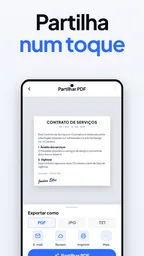
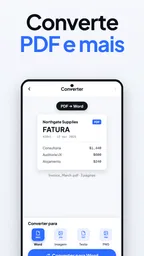
- Exporta arquivos digitalizados em PDF e imagem.
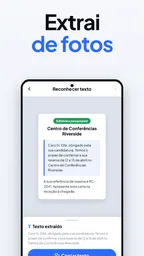
- A busca por texto facilita localizar informações em documentos compatíveis.
- A interface é simples para quem está começando a digitalizar documentos.
O que poderia melhorar
- A versão gratuita pode limitar recursos e incluir anúncios.
- O reconhecimento de texto pode falhar em imagens pouco nítidas.
- A qualidade do resultado depende bastante da iluminação e da câmera.
- Alguns recursos avançados exigem uma assinatura paga.
- Documentos com várias páginas podem ocupar bastante espaço no aparelho.





