
Análise de Desktop remoto AnyDesk
 Análise de Appsdrops
Quando preciso acessar um computador que não está comigo, o AnyDesk faz mais sentido como ferramenta de trabalho do que como solução para mexer no celular à distância. A proposta é conectar dispositivos e permitir o controle remoto, algo útil para suporte, tarefas rápidas e acesso a arquivos ou programas que só estão disponíveis na máquina principal. Minha recomendação depende, sobretudo, de uma pergunta: você precisa controlar um equipamento específico ou apenas compartilhar a tela e conversar com alguém?
O que considerar antes de escolher
Na categoria de negócios, o AnyDesk ocupa um espaço próximo ao de outros aplicativos de acesso remoto: ele ajuda a trabalhar em um computador sem estar diante dele. A diferença prática em relação a ferramentas voltadas principalmente a reuniões é o foco no controle da máquina. Se a tarefa exige abrir um programa, navegar por pastas ou orientar alguém diretamente na área de trabalho, esse tipo de conexão tende a ser mais útil do que uma simples transmissão de tela.
Eu avaliaria primeiro os dois lados da conexão. Para usar o telefone como ponto de partida, é preciso ter o aplicativo no dispositivo e preparar o computador que será acessado. Quem espera instalar algo apenas no celular e, sem configuração no outro equipamento, entrar em qualquer máquina provavelmente vai se frustrar. O acesso remoto depende de a outra ponta estar disponível e de alguém autorizar ou organizar a conexão de acordo com a situação.
Também vale pensar no que você quer fazer depois de conectar. Acessar uma planilha, conferir uma configuração ou ajudar um familiar com um ajuste são tarefas adequadas para uma sessão remota. Trabalhar por muito tempo em uma tela pequena, porém, pode ser cansativo: a interface do computador não foi necessariamente desenhada para os dedos, e alternar entre janelas exige mais atenção do que usar teclado e mouse em uma mesa.
A ficha do aplicativo informa classificação livre e preço gratuito. Isso reduz a barreira para experimentar, mas não elimina o custo de organizar o acesso: instalar o programa nos dispositivos envolvidos, verificar a conexão e combinar quem terá permissão para controlar a máquina. Para quem presta suporte ocasional, esse preparo é simples de justificar; para uma equipe com processos formais, convém conferir se a configuração e as regras de uso atendem às necessidades internas.
Quando o acesso direto faz diferença
O ponto forte que mais pesa na escolha é poder trabalhar na máquina remota em vez de apenas descrever o que outra pessoa deveria fazer. Imagine que um familiar não consegue localizar uma opção no computador. Em uma chamada comum, eu teria de explicar cada clique; com uma sessão de controle, posso mostrar o caminho na própria área de trabalho, desde que o acesso tenha sido autorizado. Esse fluxo reduz idas e vindas, mas exige cuidado para a outra pessoa entender o que está sendo feito.
Um uso menos óbvio é resolver uma tarefa curta sem levar o computador para outro lugar. Se deixei um documento ou um aplicativo de trabalho aberto na máquina de casa, posso tentar acessá-lo pelo telefone enquanto estou fora. Isso não transforma o celular em um substituto confortável para o computador: serve melhor para uma conferência rápida ou uma intervenção simples do que para editar um texto longo ou executar uma sequência extensa de ações.
Outro caso prático é separar a orientação do controle. Em vez de pedir que alguém envie capturas de tela a cada etapa, posso observar o contexto completo da área de trabalho e guiar a pessoa com mais precisão. Ainda assim, para ensinar um procedimento, eu prefiro explicar o que estou fazendo enquanto opero. O controle remoto pode resolver o problema imediato, mas não garante que a pessoa consiga repetir os passos depois sozinha.
O que observar durante uma sessão
Antes de iniciar, eu combinaria com a pessoa no computador qual tarefa será feita e confirmaria que ela está confortável em permitir o acesso. Isso é especialmente importante quando a tela pode mostrar mensagens, arquivos ou informações de trabalho. A conveniência de controlar a máquina não deve virar uma autorização vaga e permanente; para suporte pontual, é melhor deixar claro o objetivo e encerrar a sessão quando ele estiver concluído.
Também ajuda preparar a sessão para o tamanho da tarefa. No celular, eu começaria abrindo apenas o necessário e evitaria alternar rapidamente entre muitos menus. Se a ação depender de precisão, como selecionar uma área pequena ou preencher vários campos, vale esperar até estar diante de um computador. Essa escolha não é uma falha exclusiva do AnyDesk: é uma limitação natural de operar uma área de trabalho tradicional por uma tela sensível ao toque.
O aplicativo foi desenvolvido pela AnyDesk Software GmbH. A versão atual indicada é a 9.0.2, e o requisito mínimo informado é Android 5.0. Esses detalhes ajudam quem está avaliando a compatibilidade do telefone, mas o computador remoto também precisa estar preparado para receber a conexão. Em ambientes de trabalho, eu verificaria os procedimentos da empresa antes de usar uma ferramenta pessoal para entrar em uma máquina corporativa.
O alcance do produto é amplo: ele soma mais de cem milhões de instalações, com avaliação média de 4,0 baseada em cerca de 134 mil avaliações e aproximadamente 1,9 mil comentários. Para mim, esses números sugerem que é uma opção conhecida, mas não substituem um teste no cenário concreto. A experiência pode depender da conexão disponível, do dispositivo controlado e da familiaridade de quem está do outro lado com a autorização de acesso.
Onde ele ganha — e onde outra opção pode servir melhor
Comparado com aplicativos de reunião e compartilhamento de tela, o AnyDesk é mais adequado quando a pessoa precisa interagir com o computador remoto, não só assistir ao que aparece nele. Já para uma conversa em que todos devem permanecer no próprio dispositivo, mostrar uma apresentação ou discutir um documento em conjunto, uma ferramenta de videoconferência pode ser mais direta. Nesse caso, o controle remoto acrescenta uma etapa que talvez não traga benefício.
Há também alternativas voltadas a suporte técnico, administração de máquinas ou acesso remoto dentro de uma organização. Elas podem se encaixar melhor quando a equipe precisa seguir um fluxo definido de atendimento ou integrar o acesso a outros procedimentos internos. Não existe uma escolha universalmente superior: eu compararia primeiro o tipo de controle necessário, quem autoriza a sessão e como a empresa espera que esse acesso seja feito, em vez de escolher apenas pelo nome do aplicativo.
Para uma pessoa que só quer ajudar um parente de vez em quando, o principal atrito costuma ser combinar a conexão e orientar a autorização. Se o familiar não se sente seguro permitindo o controle, uma chamada com compartilhamento de tela, sem operação direta, pode ser a opção mais confortável. Para suporte recorrente, por outro lado, controlar o equipamento pode poupar explicações repetidas, desde que haja consentimento e um entendimento claro dos limites.
O custo de mudança também merece atenção. Se você já usa outra ferramenta e ela permite completar suas tarefas sem dificuldade, trocar só porque o AnyDesk está disponível gratuitamente pode não valer o tempo de instalar e familiarizar todos os envolvidos. Se a solução atual apenas transmite a tela, mas não permite executar os passos necessários, então testar uma ferramenta de controle remoto pode resolver uma lacuna concreta. Eu faria a comparação com uma tarefa real e curta, não com uma avaliação abstrata de recursos.
Como decidir se vale manter instalado
Eu começaria por uma conexão de baixa consequência, como localizar uma configuração ou conferir um arquivo sem editar nada importante. Antes, deixaria a outra pessoa acompanhar a sessão e confirmaria que sabe como interromper o acesso. Esse ensaio revela tanto a facilidade de conectar quanto a qualidade da interação no telefone, sem transformar uma tarefa urgente em teste improvisado.
Se você pretende usar o aplicativo para trabalho, defina um fluxo simples: qual equipamento será acessado, quem aprova a conexão e que tipo de tarefa será feito remotamente. Para uso pessoal, talvez baste combinar cada sessão diretamente. Essa distinção evita tratar um acesso ocasional como se fosse automaticamente adequado para toda necessidade profissional; regras internas, confidencialidade e responsabilidade sobre a máquina continuam importando.
Minha impressão geral é favorável para quem precisa alcançar um computador e realizar uma ação concreta à distância. A distribuição gratuita e a compatibilidade indicada com Android 5.0 tornam o teste acessível a muitos usuários, e o volume de instalações mostra que a ferramenta já faz parte do repertório de bastante gente. Ainda assim, eu não escolheria o AnyDesk para substituir uma reunião, nem esperaria que trabalhar em uma área de trabalho pelo telefone fosse tão confortável quanto usar um computador.
Eu o recomendaria a quem presta ajuda técnica informal, precisa verificar algo em uma máquina própria fora de casa ou quer controlar um computador com autorização clara. Se o objetivo é somente conversar, mostrar uma tela ou colaborar sem assumir o controle, uma solução de reunião pode ser mais simples. O melhor motivo para escolher o AnyDesk é ter uma tarefa real que dependa de operar o computador remoto; sem essa necessidade, a configuração extra dificilmente compensa.
O que gostamos
- A conexão pode ser protegida com autenticação de dois fatores.
- O modo de tela cheia facilita visualizar o computador pelo celular.
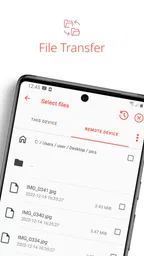
- É possível transferir arquivos entre dispositivos durante a sessão.
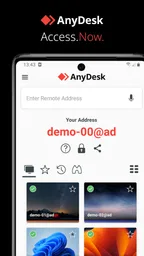
- O histórico ajuda a encontrar conexões usadas recentemente.
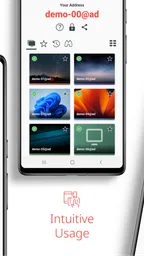
- A lista de favoritos agiliza o acesso a computadores frequentes.
O que poderia melhorar
- O acesso remoto exige que o computador esteja ligado e conectado à internet.
- A configuração de acesso não supervisionado pode confundir iniciantes.
- A tela pequena do celular dificulta selecionar itens com precisão.
- A transferência de arquivos pode consumir muitos dados móveis.
- Alguns recursos avançados dependem de licença paga.





